
Функционал программного продукта 1С Медицина. Больница позволяет регистрировать пациентов в приемном отделении на стационаре. Данный функционал расположенв разделе: Приемное отделение – Пациенты в приемном отделении.
.jpeg)
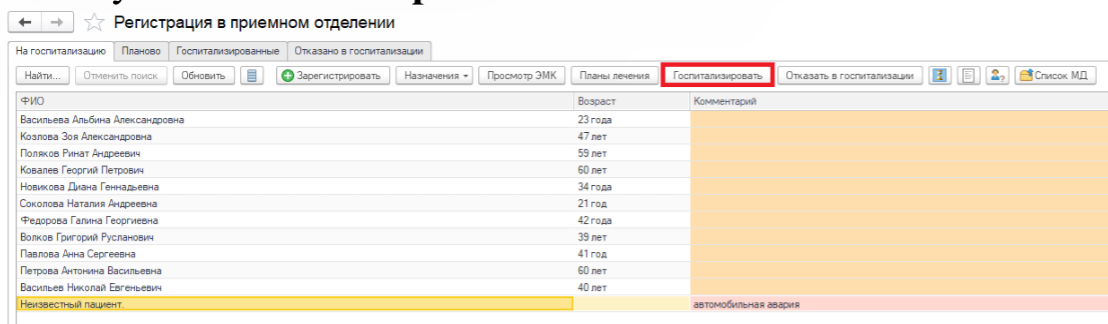
В открывшемся рабочем месте Регистрация в приемном отделении отображаются вкладки, содержащие списки пациентов:
● На госпитализацию -- отображает список тех пациентов, для которых введен документ Поступление пациента в стационар. В табличной части отображается ФИО (если пациент зарегистрирован в базе данных), возраст, комментарий, ожидание (время ожидания пациента в приёмном отделении с момента регистрации документаПоступление пациента в стационар).
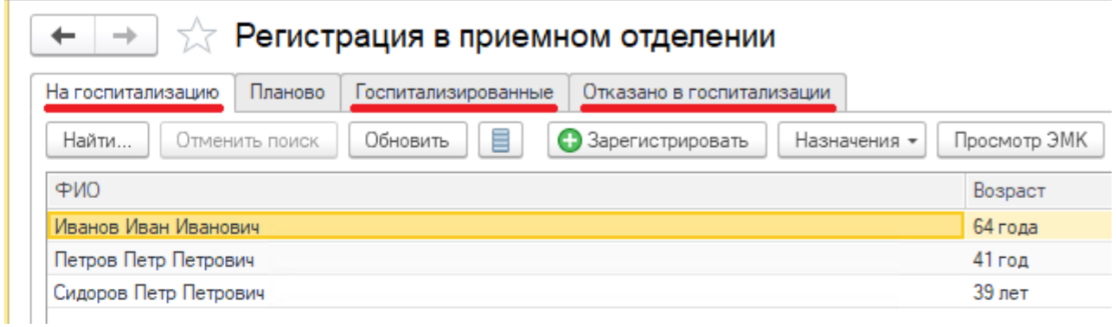
● Госпитализированные -- отображается список пациентов, которым созданы и проведены документыГоспитализация.
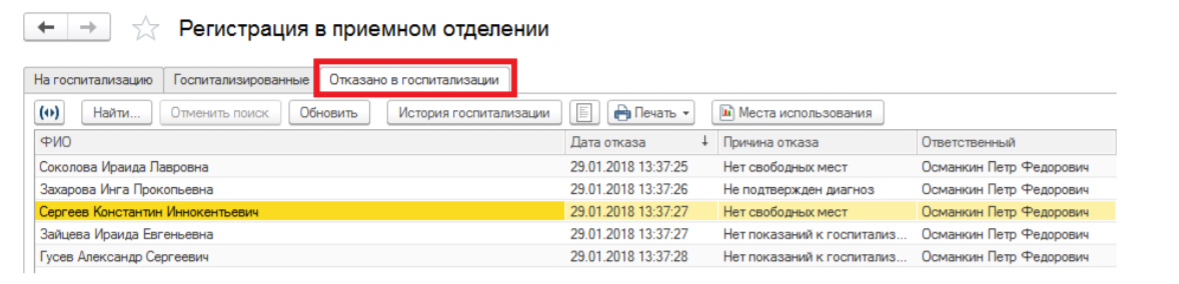
● Отказано в госпитализации -- отображается список пациентов, получивших отказ в госпитализации.
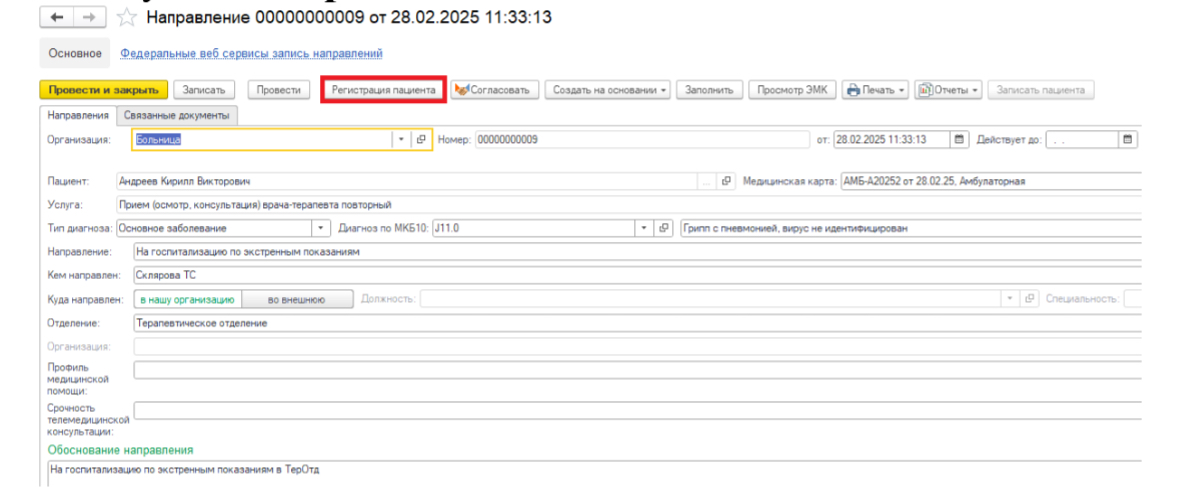
Чтобы зарегистрировать пациента в приёмном отделение,можно воспользоваться также документом Направление. После выбора необходимого Направления по искомому пациенту нажмите кнопку «Регистрация пациента» в верхней части формы документа.
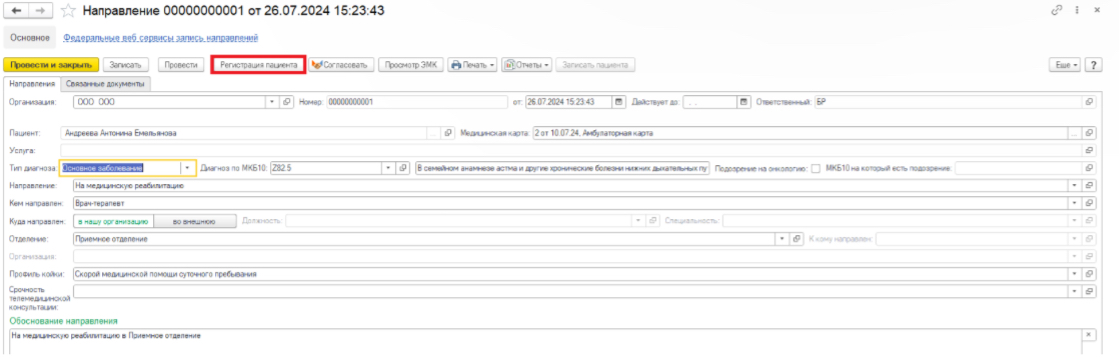
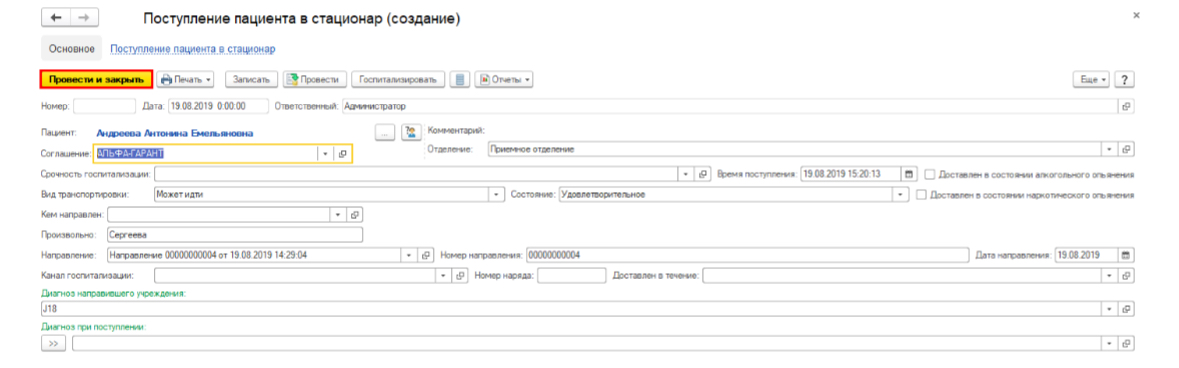
После этого будет открыта форма документа Поступление пациента в стационар. Данные из направления будут автоматически перенесены в форму данного документа, где их можно при необходимости скорректировать или дополнить. После заполнения недостающих полей следует нажать кнопку «Провести и закрыть».
2. Поступление пациента в стационар
Для осуществления регистрации пациента в приёмном отделении следует нажать на панели рабочего места кнопку
После этого будет открыта форма Поиск пациента в справочнике электронных медицинских карт. Далее вам необходимо сначала выполнить поиск пациента в базе, для этого заполните ФИО в соответствующие поля фамилияимя отчество и нажмите кнопку «Enter» на клавиатуре.
В правой части формы будет отображен список пациентов, которые удовлетворяют условиям запроса. Если будет найдено слишком много пациентов, то необходимо продолжить заполнять информацию, чтобы сузить список пациентов. Если по указанным данным нет совпадений, то станет активной кнопка «Пациент не найден. Новый пациент».
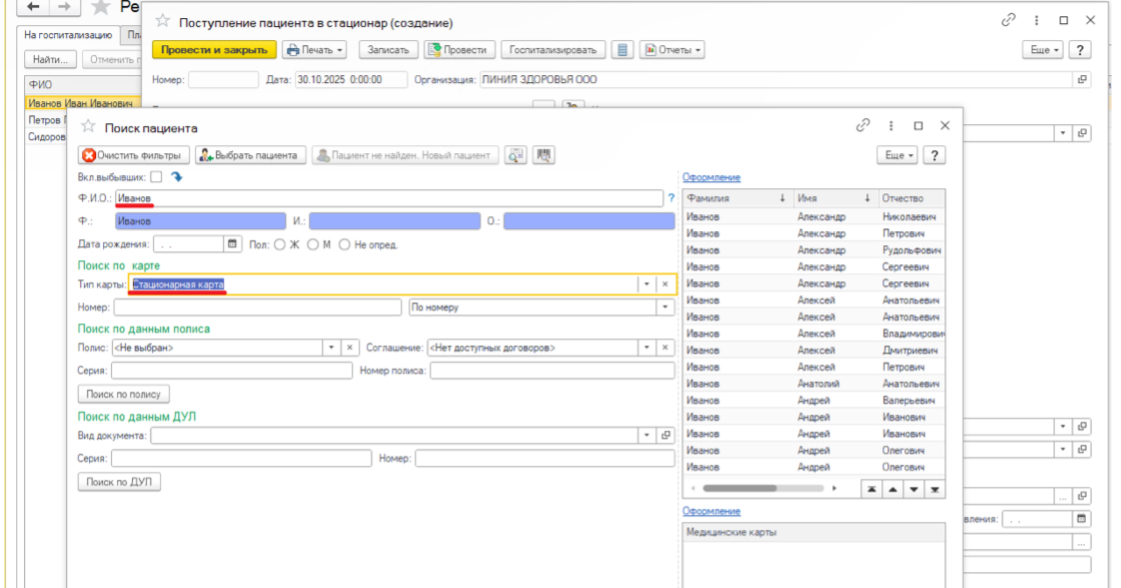
Нажмите данную кнопку, если по указанной вами информации в базе не нашлось ни одного совпадения по пациенту.
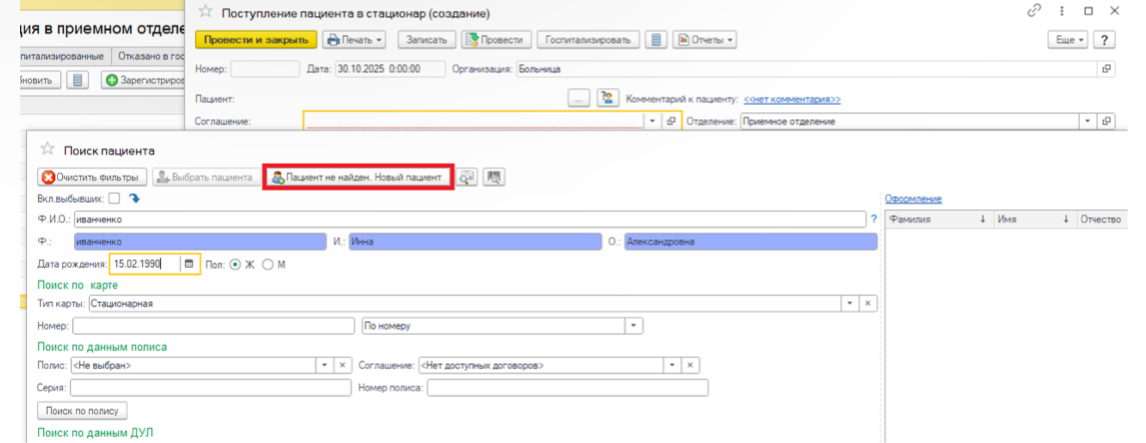
Далее будет открыта форма Регистрация нового пациента. В данной форме можно внести необходимые документы, удостоверяющие личность: паспортные данные, данные полиса, контактные данные, и тд. Чтобы сохранитьвнесённые данные нажмите кнопку «Записать и провести».
3. Регистрация неизвестного пациента
Для регистрации Неизвестного пациента необходимо закрыть форму поиска медицинской карты в справочнике базы данных, после этого будет открыта сразу форма создания документа Поступление пациента в стационар, в котором следует нажать кнопку «Зарегистрироватьнеизвестного пациента».
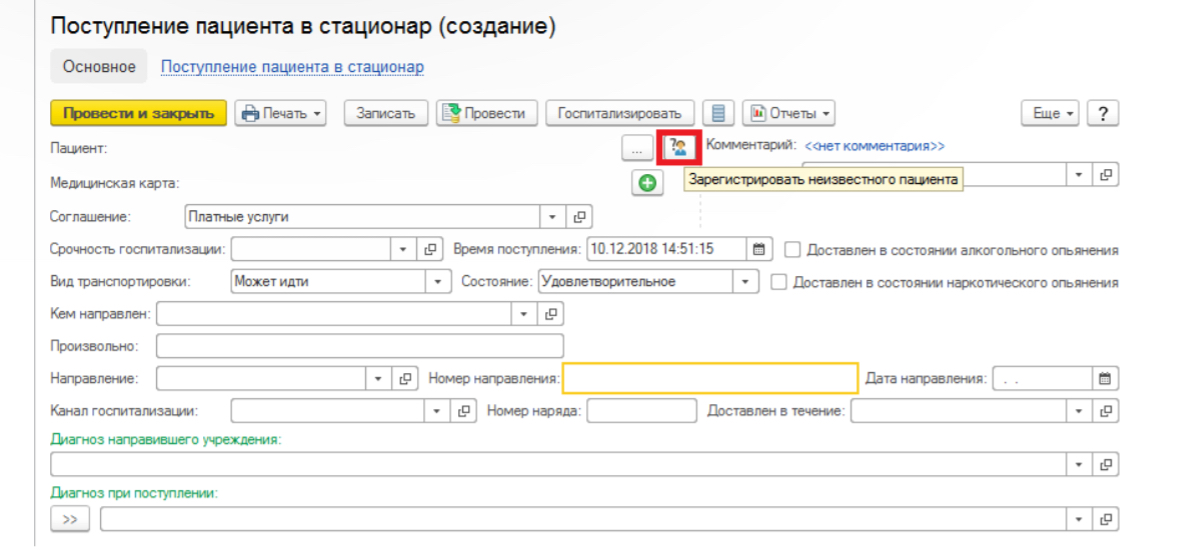
Вместо ФИО пациента будет указано Неизвестный пациент. Чтобы в дальнейшем его можно было идентифицировать укажите в Комментарий важные сведения: например, характер травмы, особые приметы и так далее.
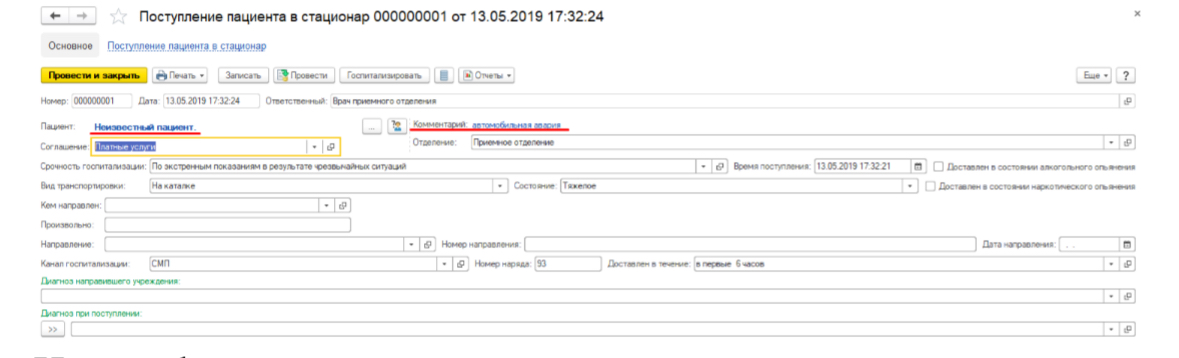
Идентифицировать пациента можно и позднее, включая также период после его госпитализации. В текущем документе необходимо заполнить оставшиеся поля:
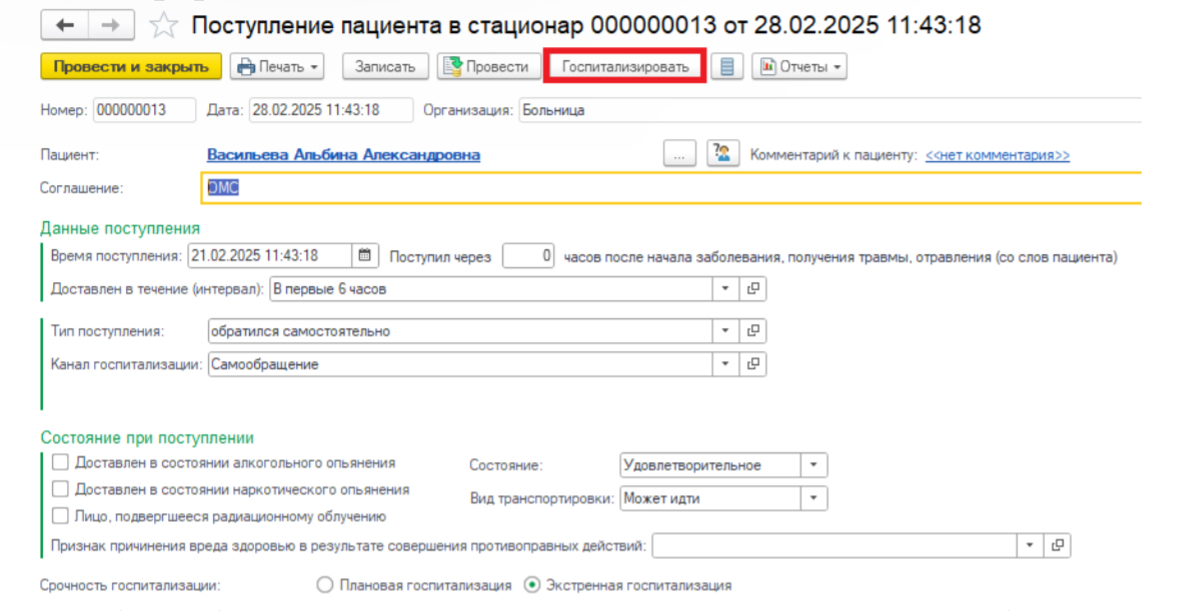
● Отделение – будет заполнено тем значением отделения, которое установлено в настройках приемного отделения.
● Соглашение – необходимо указать то, по которому будет произведена госпитализация пациента (список, доступный к выбору будет определяться в зависимости от прикрепления пациента к страховой компании или к договору).
● Срочность госпитализации – указывается срочность госпитализации, путем выбора из списка значений.
● Вид транспортировки – выбирается из списка значений, которое характеризует пациента больше всего.
● Состояние – указывается соответствующее пациенту состояние из списка значений.
● Время поступления – по умолчанию будет установленотекущее время, но при необходимости можно изменить, путем ввода нужной даты и времени.
● Доставлен – если пациент был доставлен в состоянии наркотического ил алкогольного опьянения, то следует поставить флаг.
● Кем направлен / произвольно – необходимо указатьнаименование медицинской организации, которая направилапациента на лечение в стационар.
● Направление – если пациент направлен на госпитализацию по направление и документ создан не на основании Направления, то необходимо выбрать в данном поле искомый документ по пациенту. Если документ Поступление пациента в стационар создается из Направления, то в верхней части формы следует нажатькнопку «Регистрация пациента».
После заполнения всех необходимых полей, для сохранения документа и оформления пациента в стационар нужнонажать кнопку «Провести и закрыть». После проведения документа, Пациент (или неизвестный пациент) будет отображен на вкладке На госпитализацию в списке пациентов приёмного отделения.
Документ Госпитализация предназначен для оформления перевода пациента из приемного отделения в профильное отделение стационара медицинской организации с целью проведения необходимых лечебно-диагностических мероприятий. В документе регистрируются показания состояния пациента на момент поступления, а также иные сведения, обязательные для внесения в первичную медицинскую документацию.
Чтобы создать такой документ, в списке пациентов приемного отделения нажмите кнопку «Госпитализировать».
Так же, кнопка «Госпитализировать» доступна из документа Поступление пациента в стационар в верхней части формы.
Чтобы оформить госпитализацию пациента необходимо выбрать пациента из соответствующего списка и нажать кнопку «Госпитализировать».
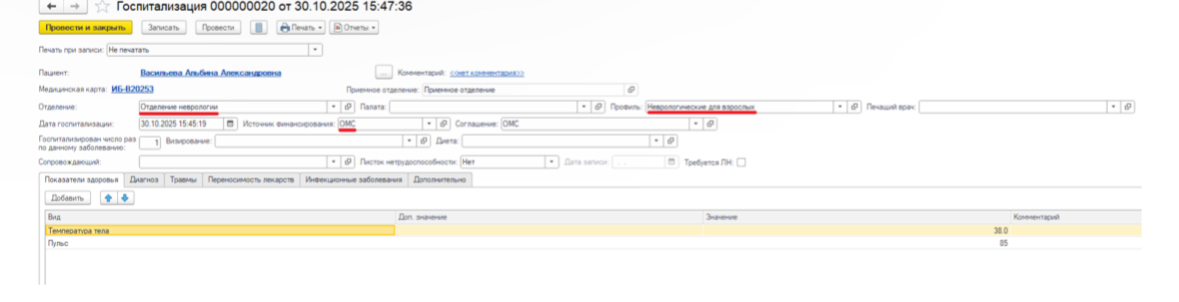
Откроется форма создания нового документа, в которой будут доступны поля для заполнения:
● Пациент – при госпитализации неизвестного пациента требуется его обязательная идентификация. Для этого необходимо найти существующую карту в базе данных или создать новую.
● Отделение – необходимо выбрать нужное отделение.
● Профиль – необходимо указать основной профиль.
● Дата госпитализации – данное поле по умолчанию заполняется текущей датой. Пользователь имеет возможность изменить это значение как прямым вводом, так и через календарь.
● Источник финансирования / Соглашение – всоответствующих полях из выпадающего списка необходимо выбрать источник финансирования и конкретное соглашение, в рамках которого оказывается медицинская помощь.
● Госпитализирован число раз по данному заболеванию -- в данном поле укажите, сколько раз пациента уже госпитализировали с этим диагнозом в текущем году.
● Диета – при необходимости укажите лечебную диету, назначенную пациенту.
● Листок нетрудоспособности – необходимо указать данные о листке нетрудоспособности. Если он не заведён, то необходимо выбрать значение Нет. Если больничный уже был открыт, то нужно выбрать значение Открыт и указатьДата записи. Если листок нетрудоспособности нужнопродлить, то стоит указать значение Продлен. Если требуется завести новый больничный, то в поле Листок нетрудоспособности нужно указать – Нет и установить флаг Требуется ЛН.
● Травмы – если у пациента были травмы, то их следует указать в данном поле.
Остальные поля и вкладки документа заполняются по мере необходимости: данные можно ввести вручную или выбрать из предлагаемых списков. В табличной части указываются актуальные показатели здоровья пациента (артериальное давление, рост, вес и др.), если их фиксация требуется.
Для завершения оформления нажмите кнопку . После этого пациент будет официально размещен в стационаре.
Для отмены госпитализации перейдите во вкладку Госпитализированные, выберите соответствующий документ в списке и нажмите кнопку «Отменить госпитализацию».
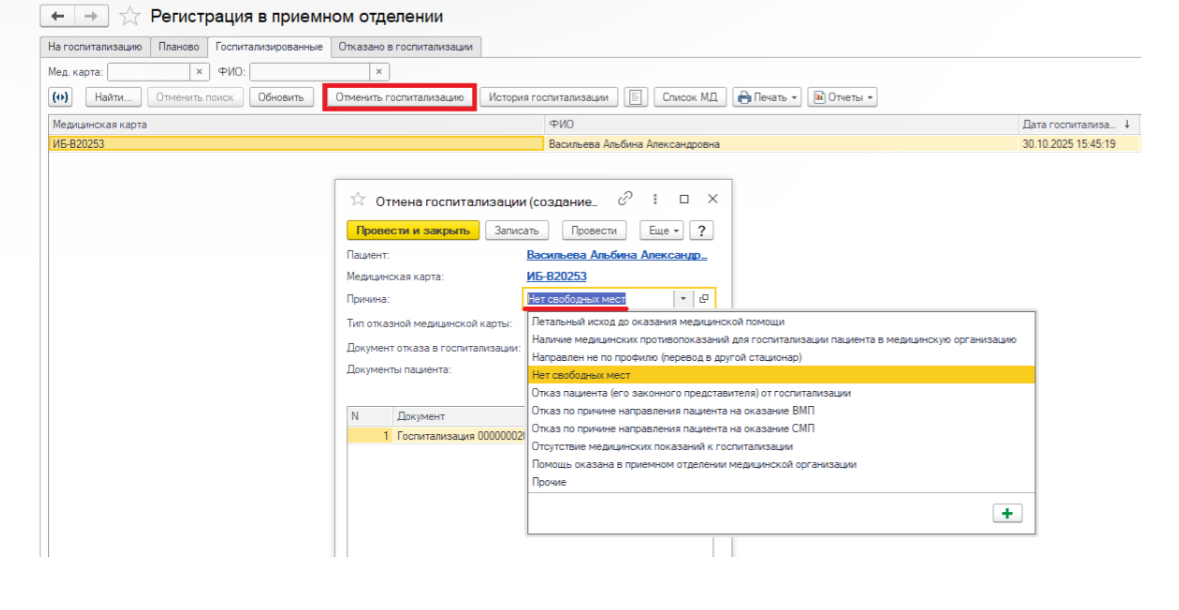
Откроется новая форма создания документа Отмена госпитализации, в котором обязательным является указание причины отмены госпитализации с помощью выпадающего списка. Далее нажать
Документ Отказ в госпитализации служит для регистрации случаев отказа пациенту в помещении в стационар. Для его оформления на вкладке На госпитализацию необходимо выбрать пациента из списка и нажать кнопку «Отказать в госпитализации».
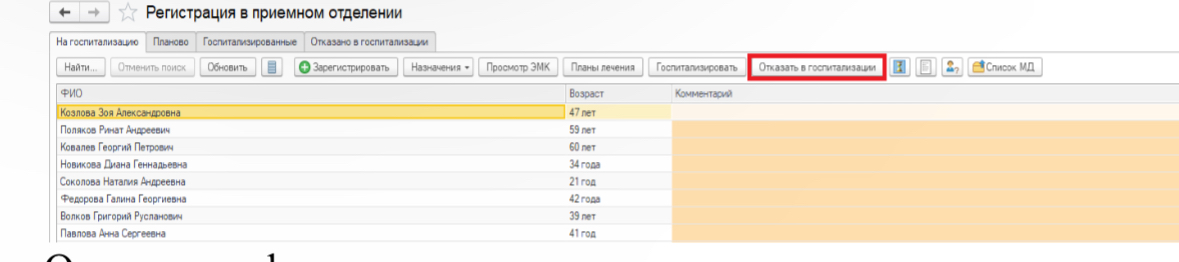
Откроется форма создания нового документа, в котором следует указать необходимую информацию:
● Причина отказа – необходимо указать искомую причину, из-за которой проводится отказ пациенту в госпитализации.
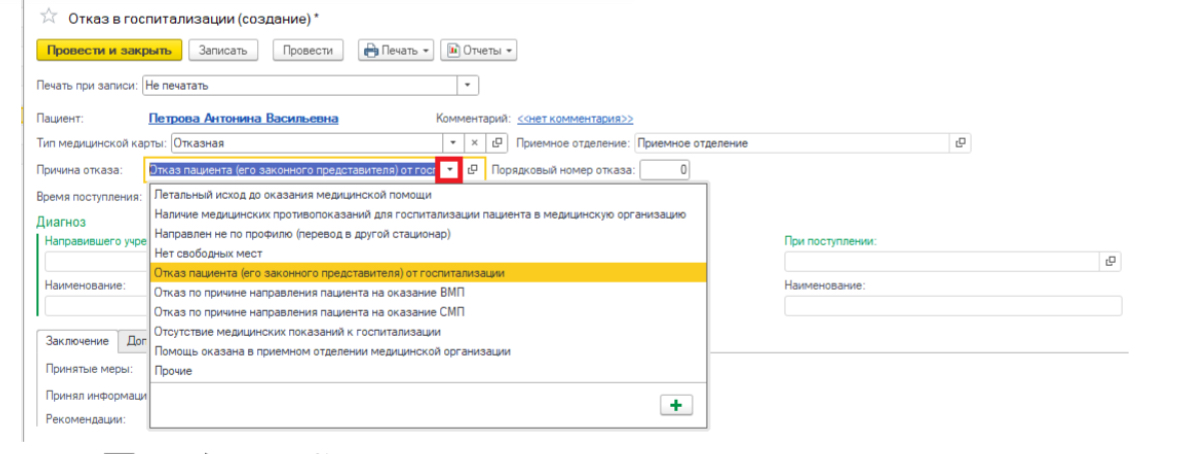
● Порядковый номер отказа -- укажите номер, под которым регистрируется данный отказ.
● Время отказа -- указывается дата и время. Поле автоматически заполняется текущими данными, которые при необходимости можно изменить.
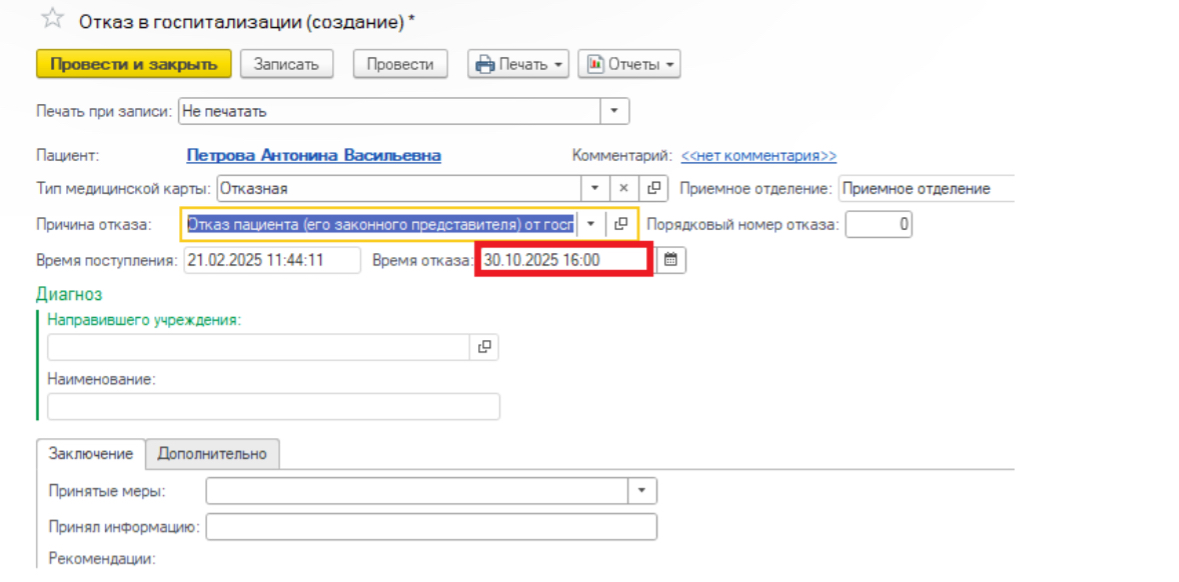
● В подразделе Диагноз в поле Направившего учреждения-- диагноз по умолчанию переносится из документа Поступление пациента в стационар.
● При поступлении – в данное поле также переноситсядиагноз из документа.

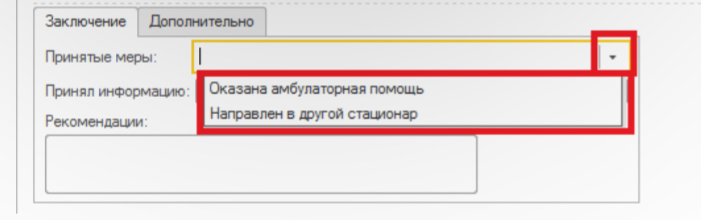
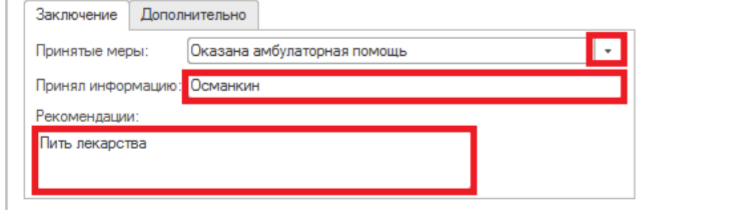
● На вкладке Заключение необходимо указать одно из значений в выпадающем списке в поле Принятые меры, которое характеризует ситуацию: Оказана амбулаторная помощь, Направлен в другой стационар.
● Принял информацию – здесь фиксируется сотрудник, его ФИО, который принял пациента, зарегистрированного на поступление в приемное отделение стационара.
● Рекомендации -- в данное поле указываютсяпроизвольные рекомендации и предписания лечащего врача на усмотрение сотрудника, оформляющего документ.
После заполнения всех данных для регистрации отказа нажмите кнопку «Провести и закрыть».

После проведения документа пациент будет автоматически переведен из списка пациентов в приёмном отделении Нагоспитализацию, и отобразится на вкладке в спискеОтказано в госпитализации.