

Система 1С:Документооборот предлагает широкий спектр отчетов, предназначенных для анализа различных аспектов работы с документами. Они позволяют получить полную картину документооборота и принимать обоснованные управленческие решения.
Отчеты в 1С:Документооборот используются для решения различных задач:
- Оперативные отчеты позволяют выявлять просроченные документы и принимать меры для их ускорения.
- Аналитические отчеты позволяют оценивать загрузку сотрудников, а также выявлять процессы, требующие оптимизации.
- Отчеты по регламентам позволяют контролировать соблюдение установленных правил и предотвращать ошибки.
В 1С:ДО есть множество готовых отчетов, которые можно настроить так, как Вам нужно.
На примере отчета «Контроль наличия оригинала» подробно рассмотрим формирование, настройки и сохранение вариантов отчетов.
Формирование отчета «Контроль наличия оригинала»
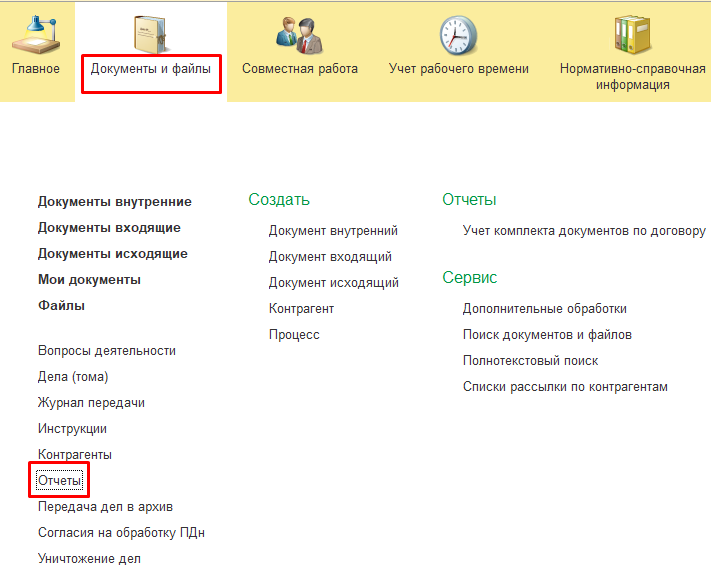
Для формирования и настройки отчетов по документам, необходимо зайти в раздел Документы и файлы:
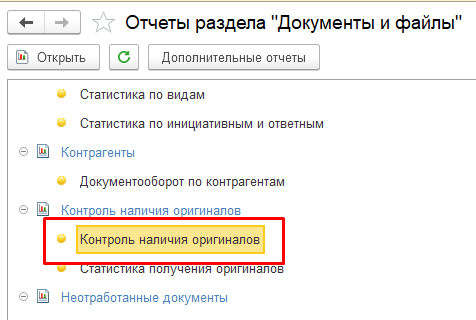
В списке отчетов найти необходимый отчет и открыть его
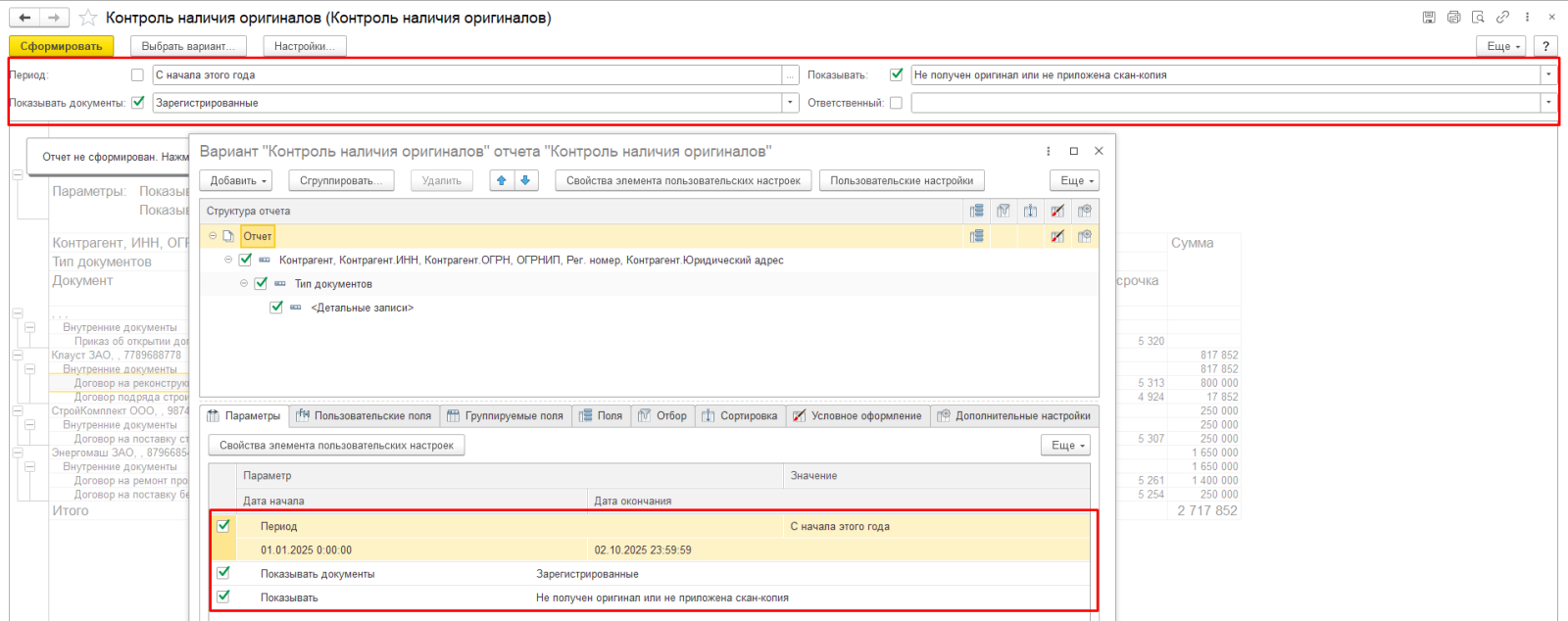
У каждого отчета есть параметры, которые заполняет пользователь перед тем, как нажать кнопку «Сформировать». Значения параметров сужают поиск данных и выводят в отчет только то, что нужно пользователю.
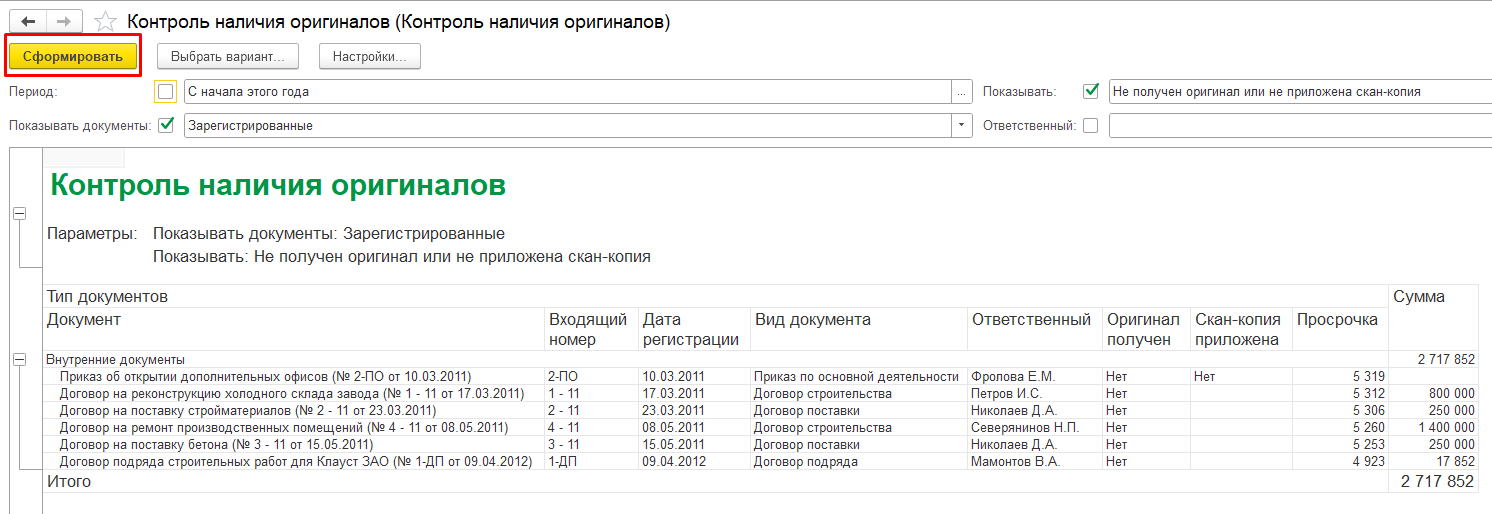
Структура отчета «Контроль наличия оригинала»
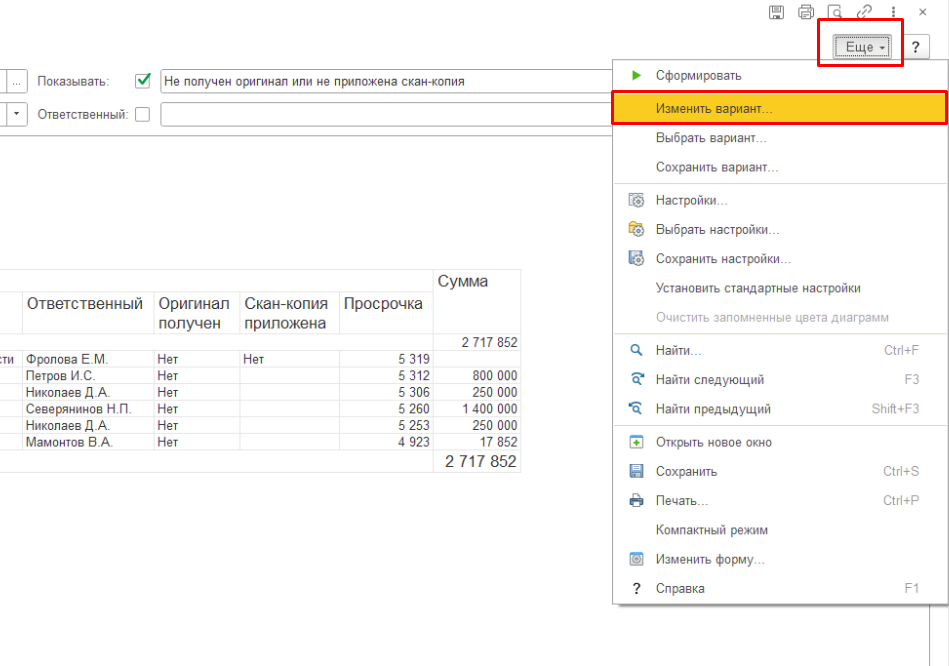
Состав параметров определяется при разработке отчета, но типовыми средствами их можно изменить. Для этого нужно нажать Кнопку «Еще» - «Изменить вариант»
Здесь более детально можно настроить отчет.
Сверху расположена структура отчета.
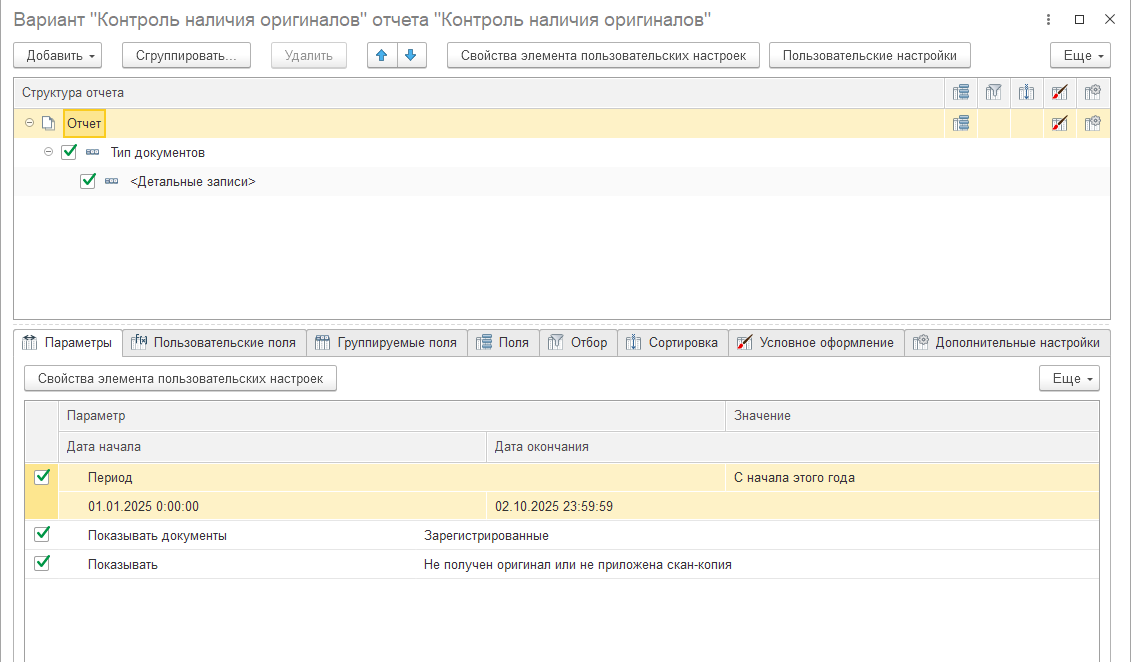
Здесь можно настроить, в разрезе, каких данных будет формироваться отчет.
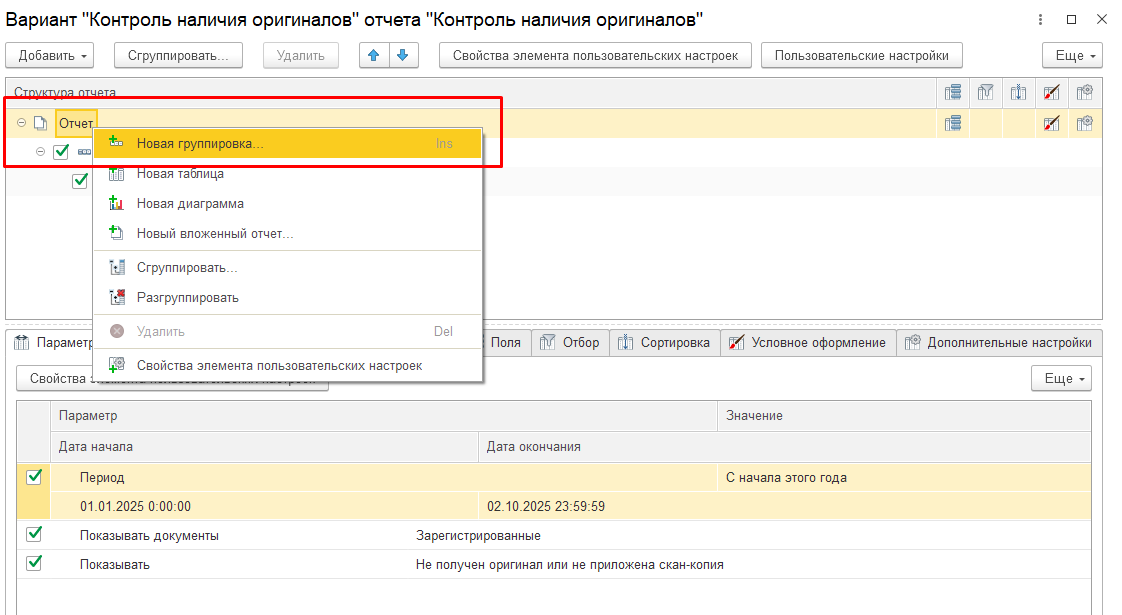
Добавим новую группировку. Для этого по отчету нажимаем правой кнопкой мыши и выбираем «Новая группировка»
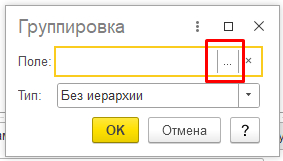
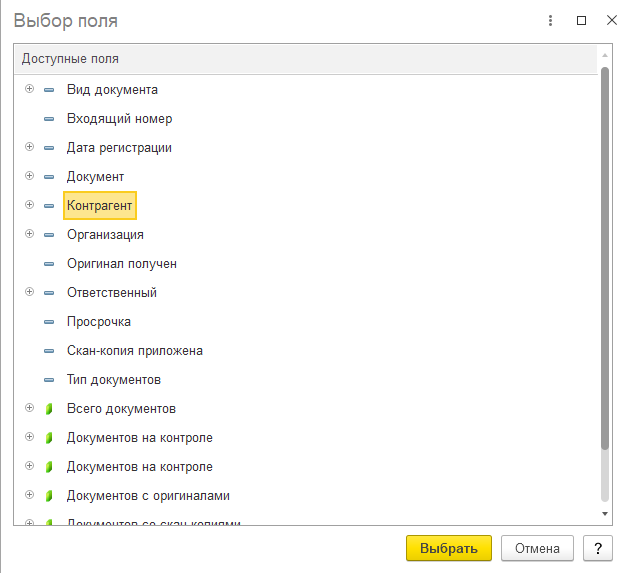
Выбираем в поле реквизит «Контрагент»
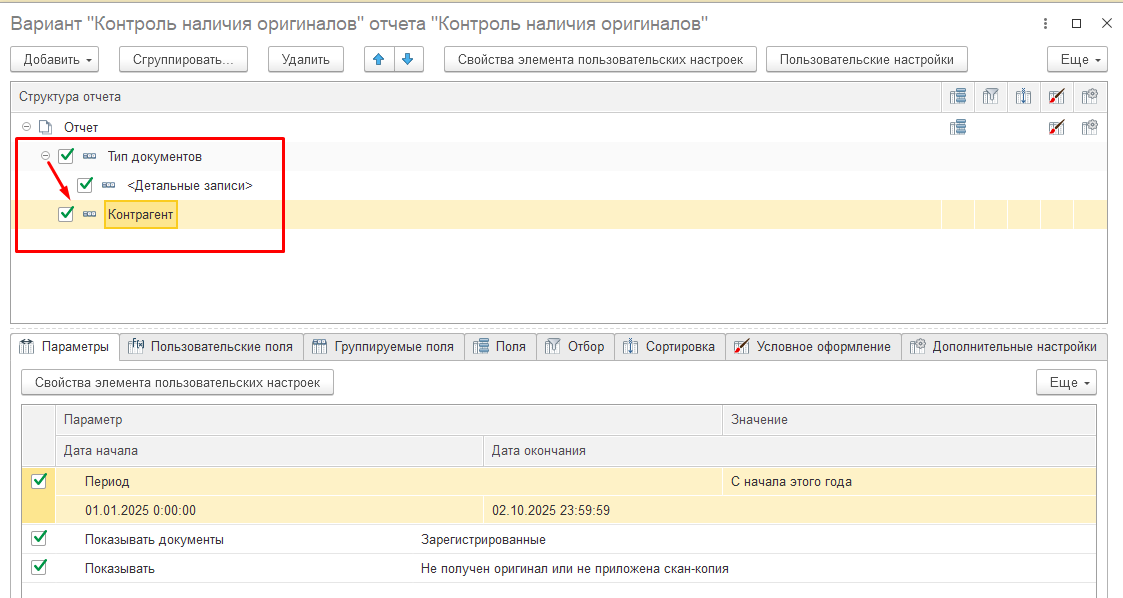
Теперь мышкой перетащим группировку «Тип документа» в группировку «Контрагент», таким образом, отчет будет формироваться сначала по Контрагенту, затем по типу документ
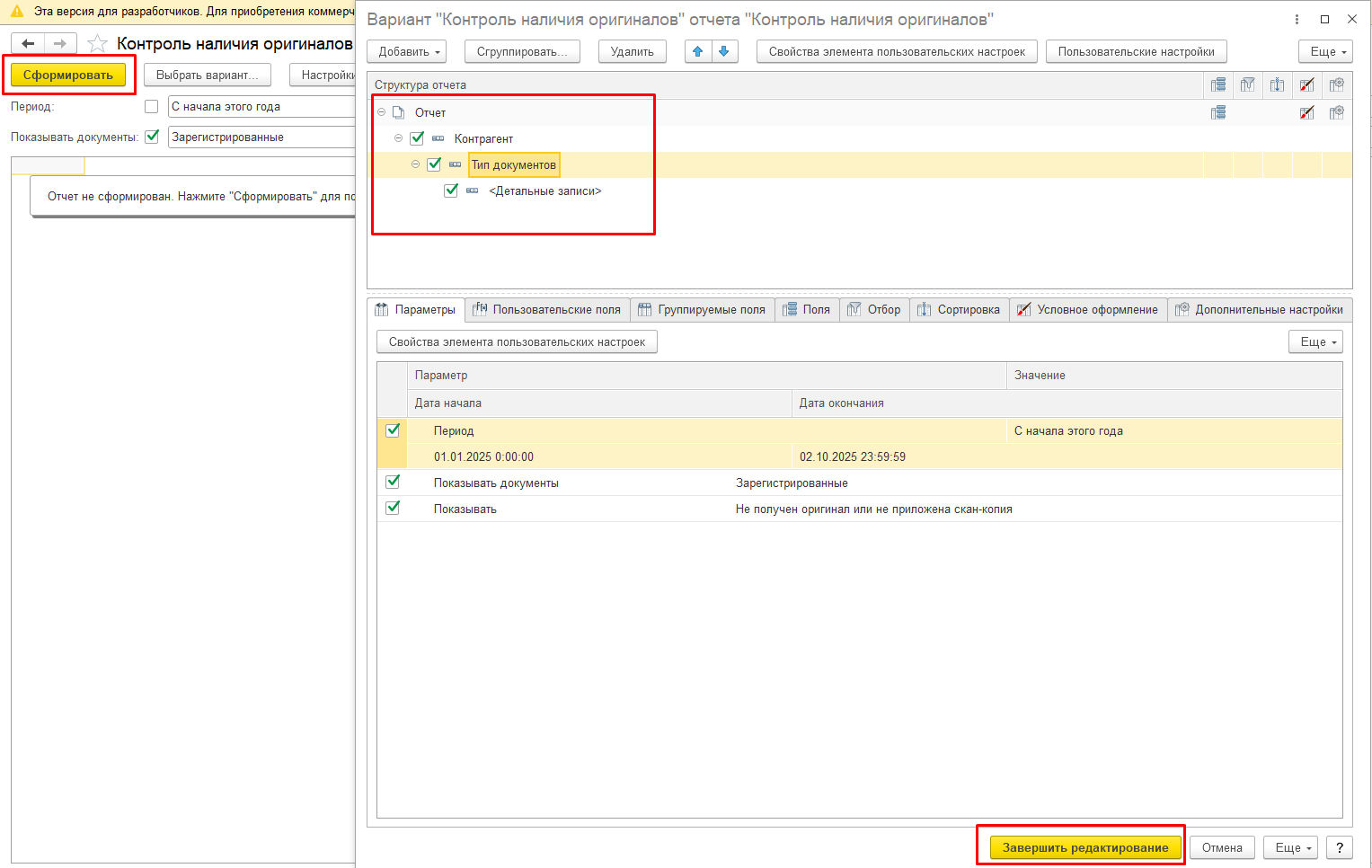
Завершим редактирование и посмотрим, что же поменялось в отчете
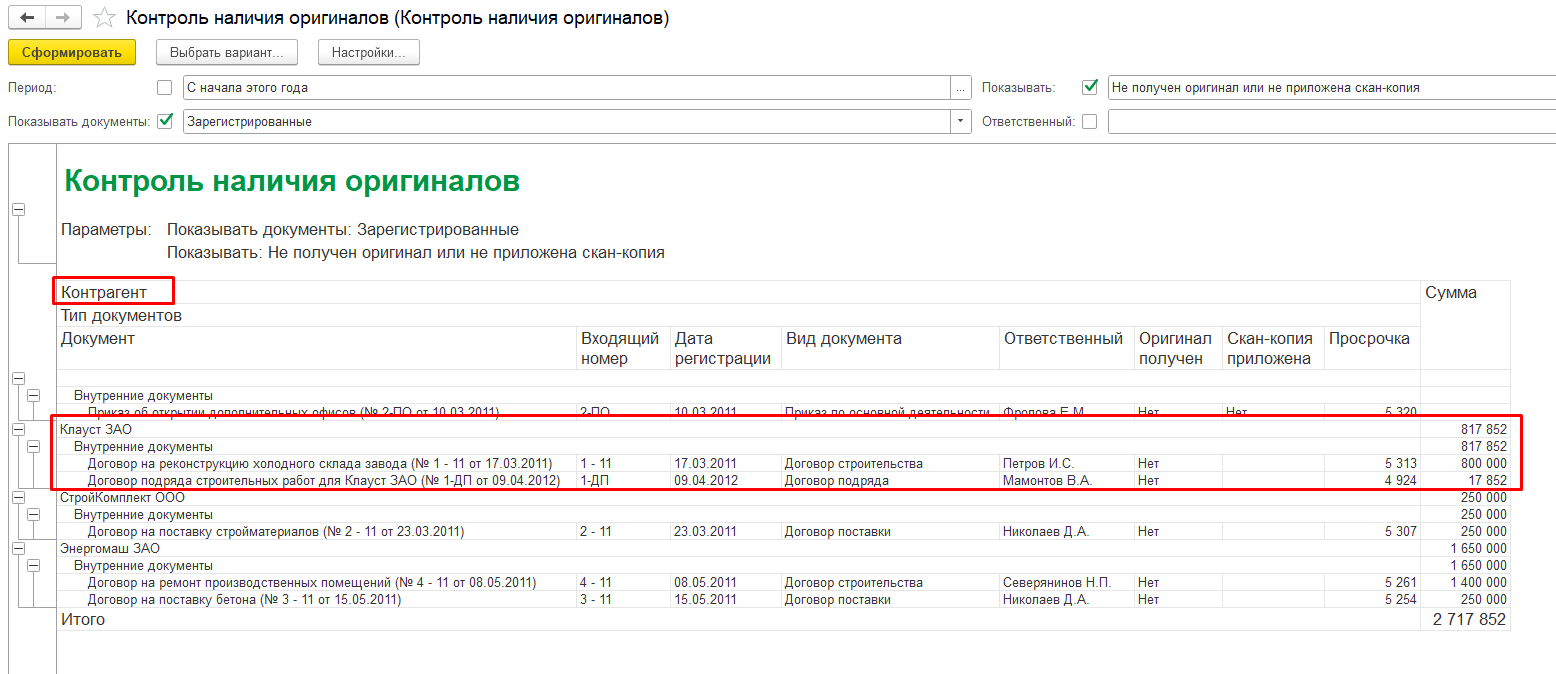
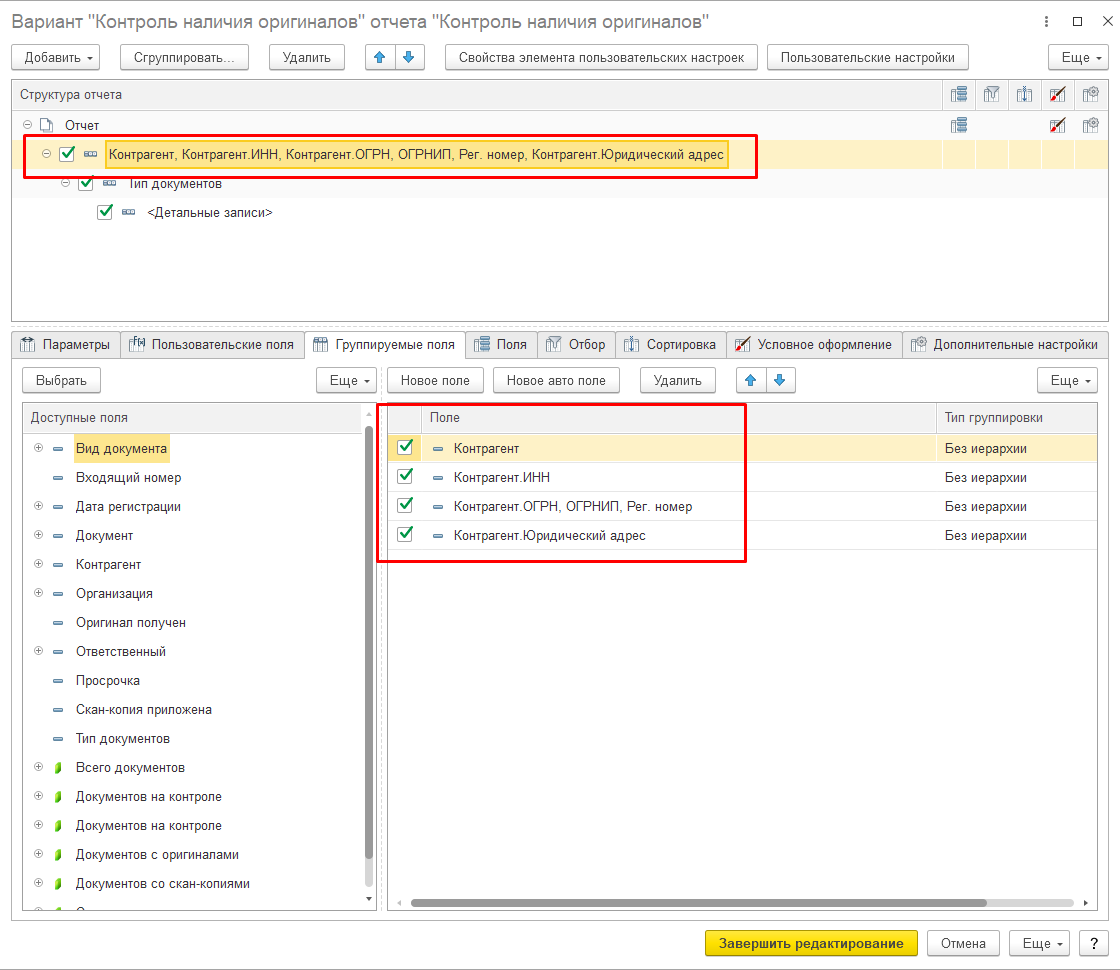
Отчет сгруппирован по полю Контрагент и Вид документа. Теперь вернемся в «Изменение варианта» и выведем информацию по контрагенту.
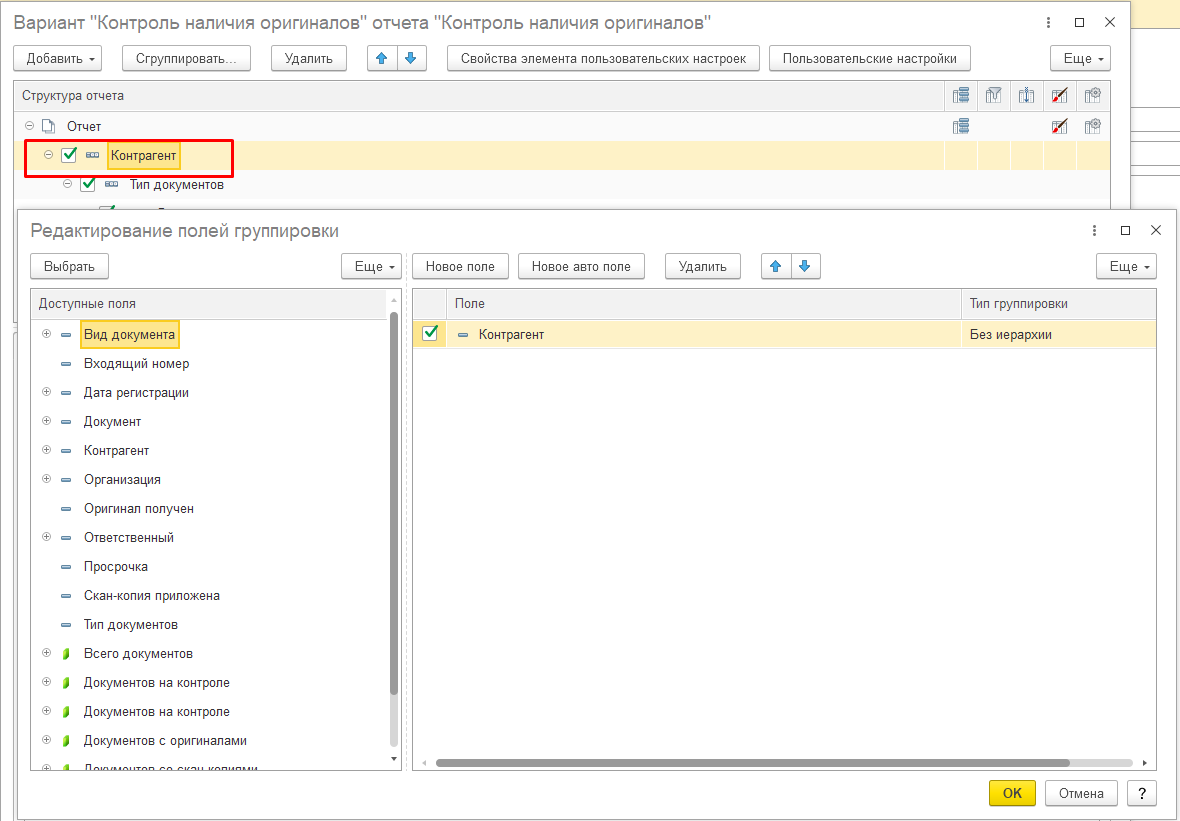
Нажмем 2 раза левой кнопкой мыши на группировке «Контрагент» и выведем поля, которые будут отражаться в отчете: ИНН, ОГРН, Адрес
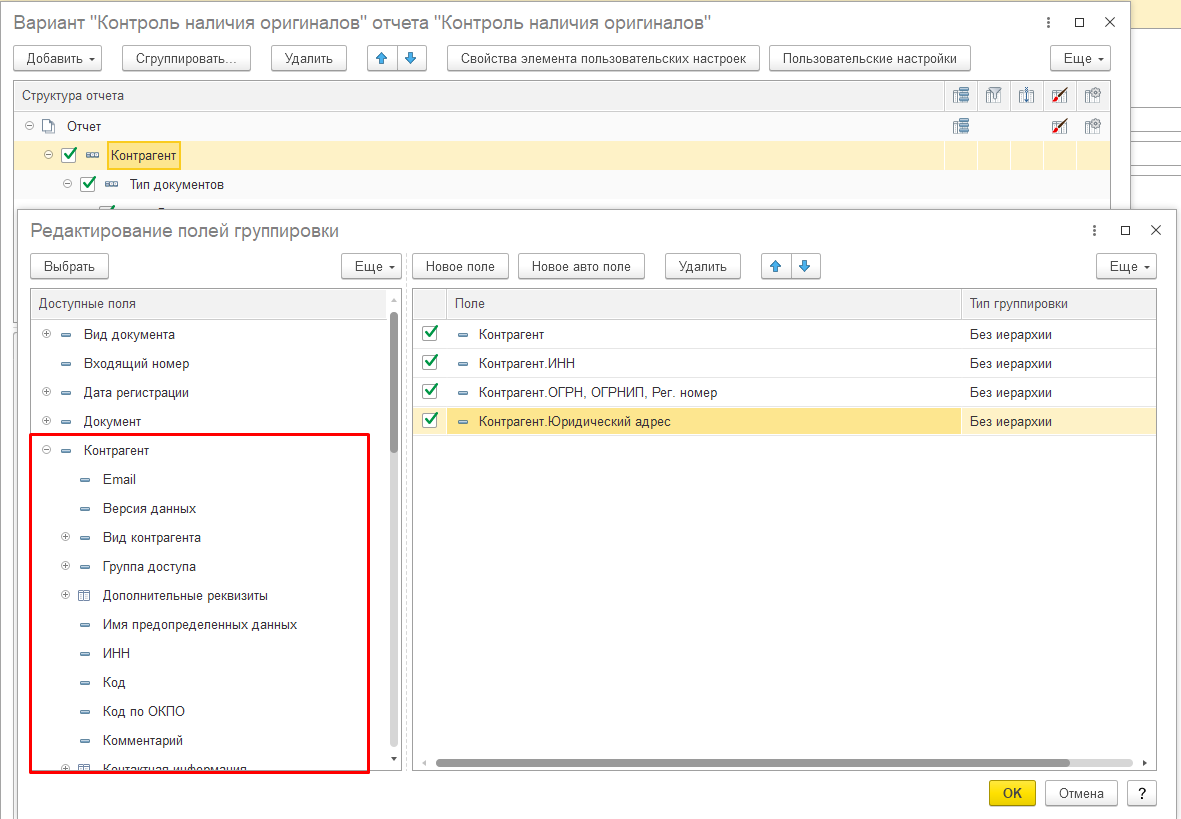
Завершим редактирование и сформируем отчет.
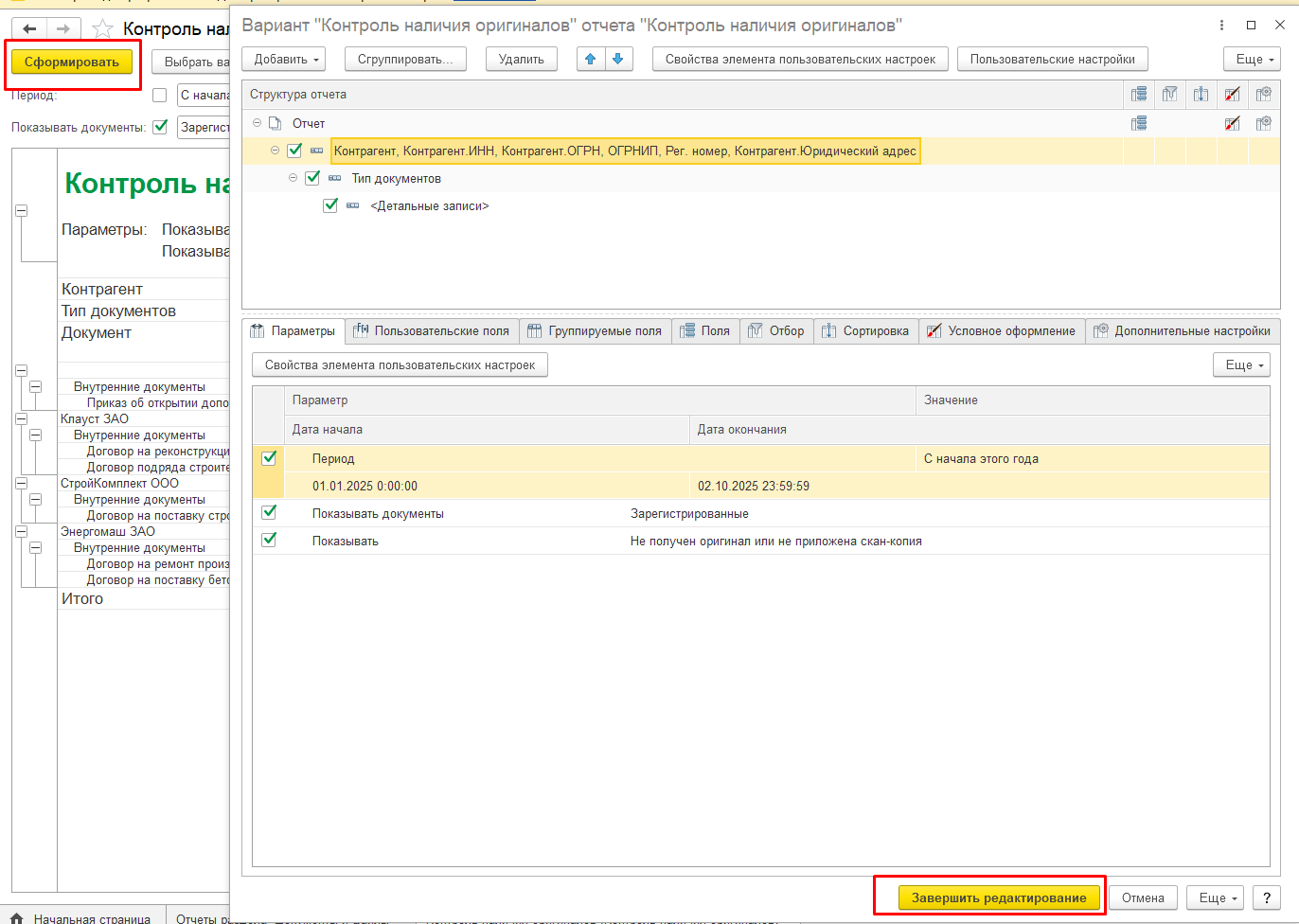
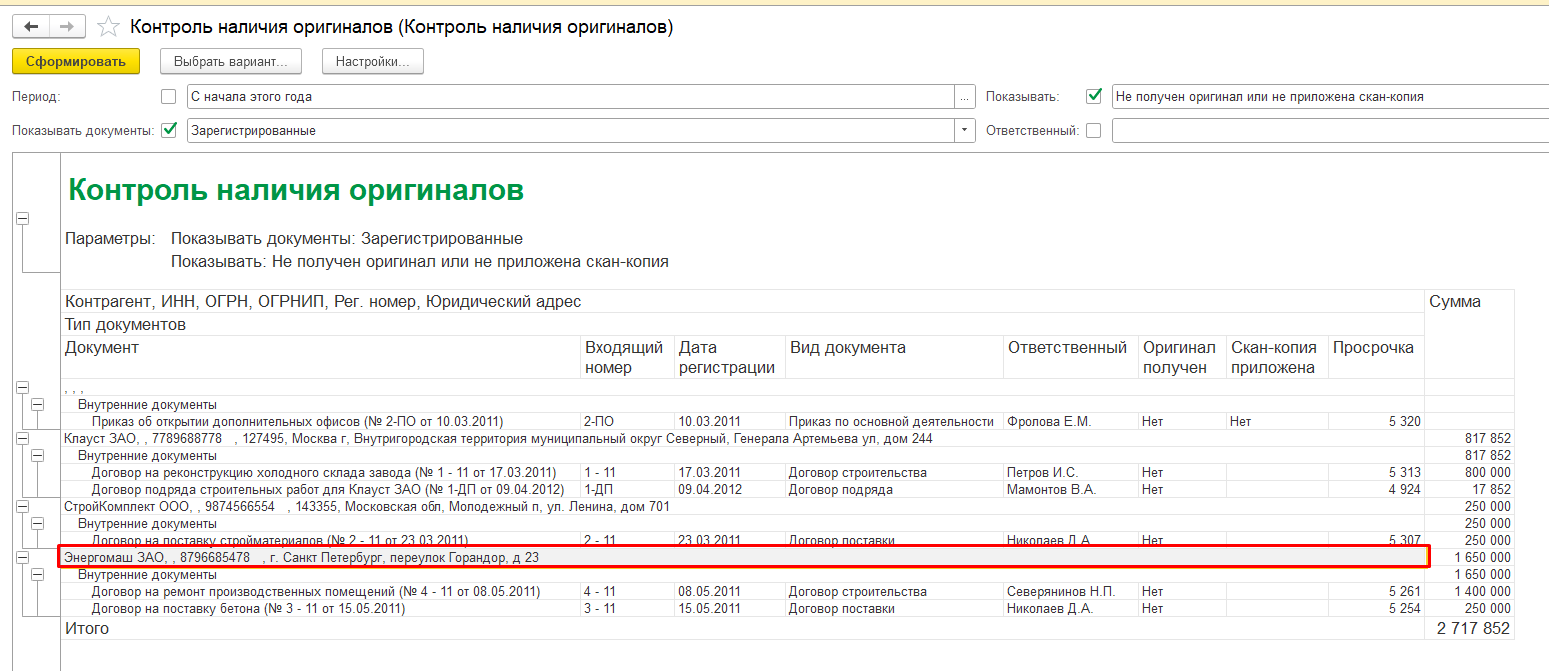
В отчете появилась информация по Контрагенту, которую мы настроили
Настройки и параметры отчета «Контроль наличия оригинала»
В нижней части «Изменение варианта» расположены вкладки:
Тут отображаются основные настройки варианта отчета
Дают возможно создавать собственные поля или выражения с помощью кода на встроенном языке 1с.
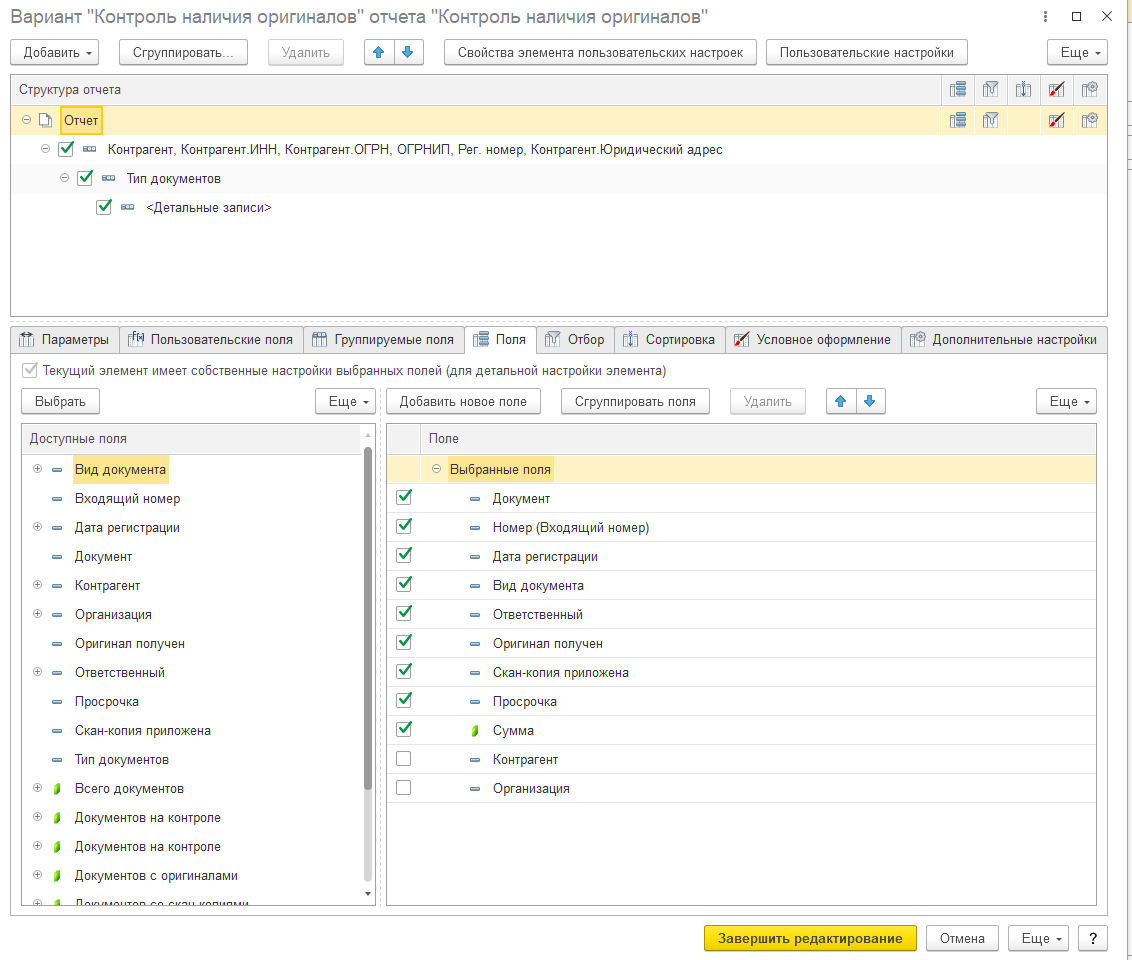
Отражает набор полей для отдельно взятой группировки.
Во вкладке «Поля» отображаются все колонки отчета
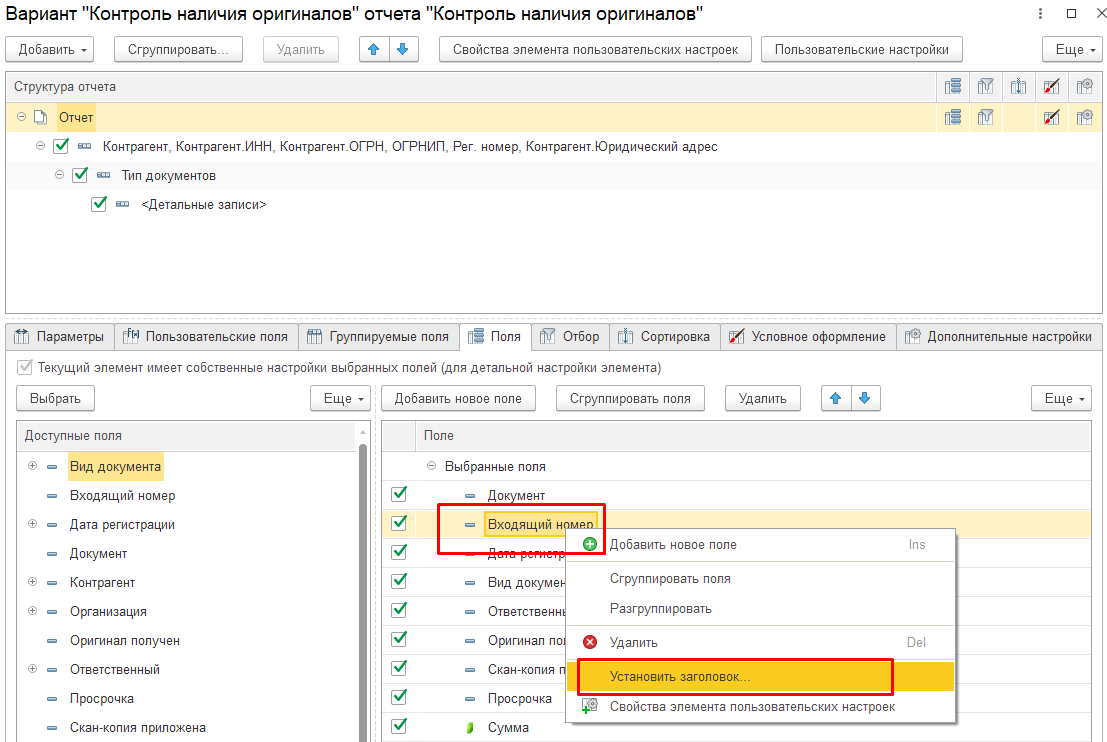
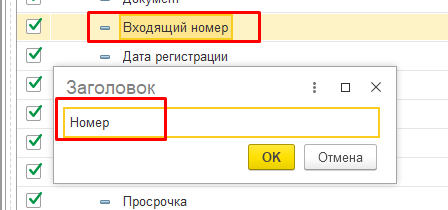
Каждому полю в отчете можно установить свой заголовок. Для этого нужно нажать правой кнопкой мыши по нужному полю и выбрать «Установить заголовок»
Позволяет настроить фильтры для отчета.
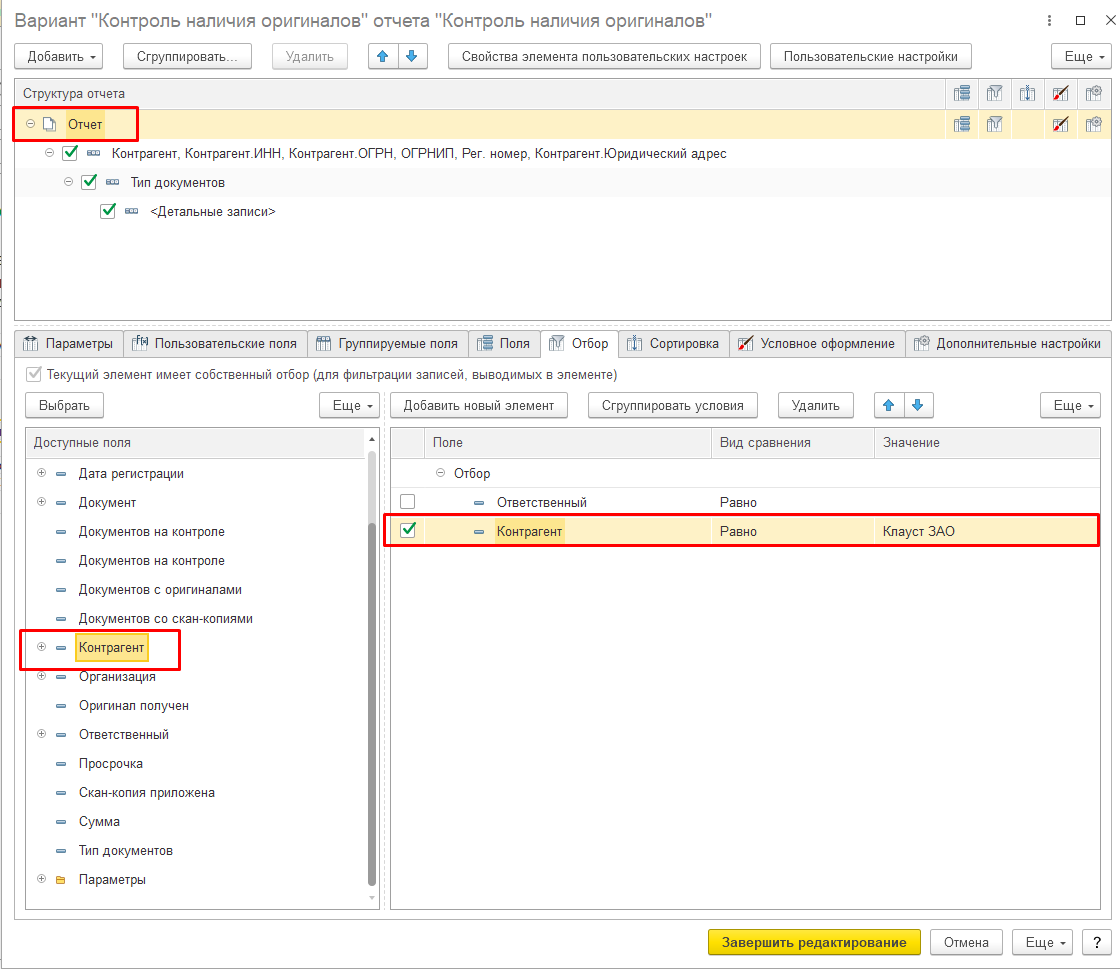
Допустим, необходимо настроить отбор по определенному контрагенту. Тогда выберем «Отчет» и во вкладке отбор настроим отбор по Контрагенту
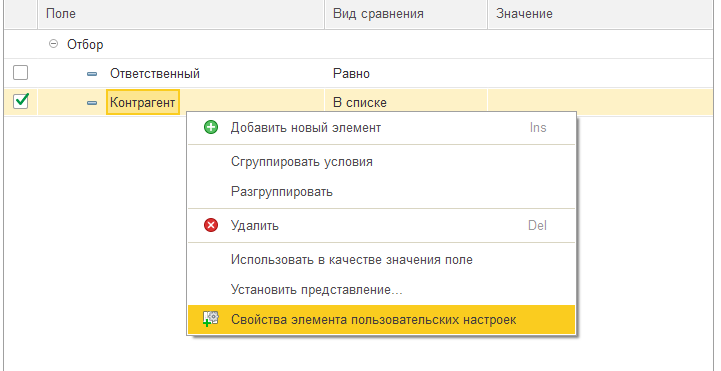
Чтобы увидеть отбор в самом отчете, необходимо установить его как «Пользовательские настройки». Для этого щелкаем правой кнопкой мыши по полю, выбираем «Свойства элемента пользовательских настроек»
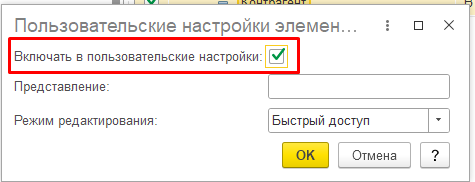
Включаем в пользовательские настройки
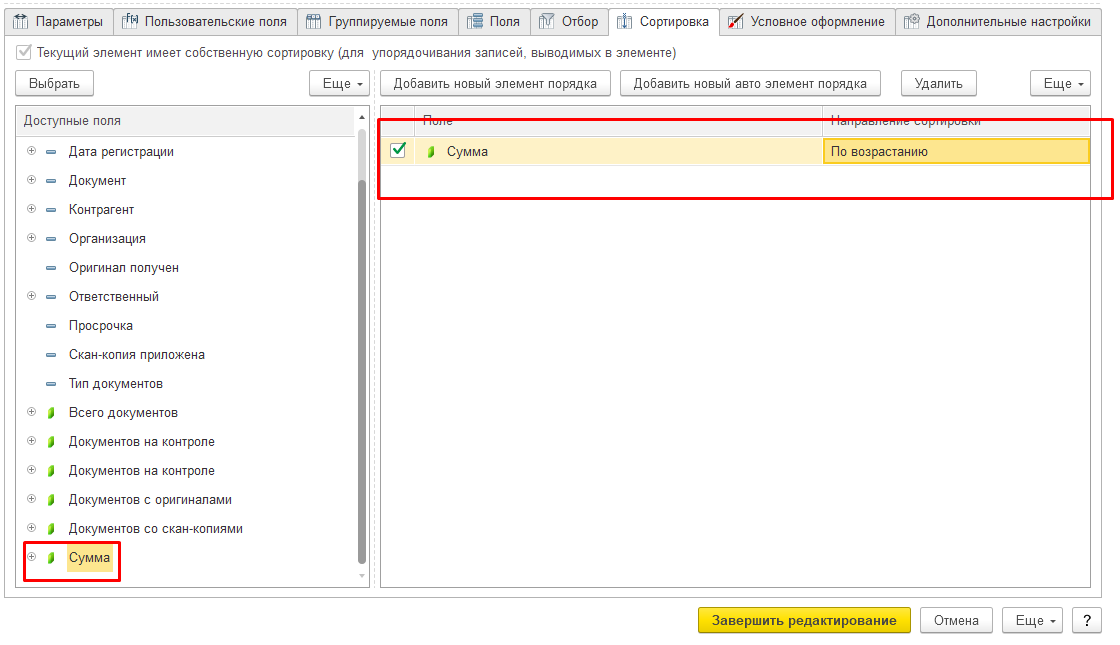
На этой вкладке можно настроить упорядочивание по различным полям, например по полю «Сумма»
В рамках этих настроек определяется внешний вид отчета.
Допустим, необходимо выделить в отчете документ, сумма по которому, превышает 100 000р. Тогда добавляем настройку

У такого документа, сделаем шрифт полужирный, подчеркнутый


Выбираем условие и оформляемые поля


Здесь дополнительно можно настроить визуальное отображение отчета. Например: макет отчета, определить заголовок отчету, расположение полей группировок и т.д.

Завершим редактирование и сформируем отчет

После того, как настройки выполнены, необходимо сохранить вариант отчета. Для этого по кнопке «Еще» выбираем «Сохранить вариант»

Выбираем, название и кому будет доступен отчет «Только автору» или «Всем пользователям»

Многообразие отчетов в 1С:Документооборот позволяет получить полную картину документооборота и принимать обоснованные управленческие решения. Возможности настройки отчетов под индивидуальные потребности пользователя делают систему 1С:Документооборот гибким и удобным инструментом для анализа данных и оптимизации бизнес-процессов. Изучение и использование отчетов – ключ к эффективному управлению документооборотом и повышению конкурентоспособности вашей компании.
Специалисты компании «1С:БИЗНЕС РЕШЕНИЯ» помогут Вам освоить все возможности 1С:Документооборот, помогут установить и настроить программу, проведут бесплатную демонстрацию и ответят на вопросы!
Узнайте подробнее о возможностях программы и получите бесплатную консультацию!