
Специфика дилерских расчётов состоит в том, что одна сделка способна объединять несколько видов оплаты, разнесённых во времени: аванс при оформлении заказа, доплата наличными при выдаче автомобиля, остаток — банковским переводом. Каждое из этих событий порождает отдельный фискальный документ, сведения из которого передаются оператору фискальных данных в режиме реального времени.
В «Альфа-Авто» 6 фискальный чек пробивается непосредственно из документа-основания: наличные через кассу организации — из ПКО, оплата картой или смешанный расчёт — из Чека на оплату, зачисление на счёт после кредитной отгрузки — из строки банковской выписки. Перед пробитием в каждом документе обязательно заполнены Касса ККМ, флаг «Для пробития на фискальном регистраторе» и корректный Способ расчёта. Смена закрывается только через обработку Розница → Рабочее место → Закрытие смены — она формирует Закрытие кассовой смены и Инкассацию в базе.
В конфигурации «Альфа-Авто» редакции 6 печать чека не вынесена в обособленный кассовый блок. Отправка данных на ККТ встроена непосредственно в объекты оперативного учёта — документы реализации, заказы-наряды, кассовые ордера и чеки на оплату. Сотрудник завершает хозяйственную операцию в привычном интерфейсе и одним нажатием кнопки передаёт данные на фискальный регистратор.
Статья построена как операционный справочник: от проверки регистратора перед открытием кассы до инкассации и сдачи выручки в банк. Нормы 54-ФЗ здесь не комментируются — подразумевается, что читатель с ними знаком и ищет конкретный порядок действий в программе.
Примечание. На отдельных предприятиях цепочка документов от заказа до отгрузки длиннее типовой. Это не влияет на логику фискализации: описанные правила применяются на том же этапе — в момент фактического расчёта с клиентом.
Проверка оборудования и открытие кассовой смены
Перед тем как принять первую оплату, убедитесь, что фискальный регистратор виден программе. Для этого откройте раздел Администрирование → Поддержка оборудования → Подключаемое оборудование и проверьте статус устройства.
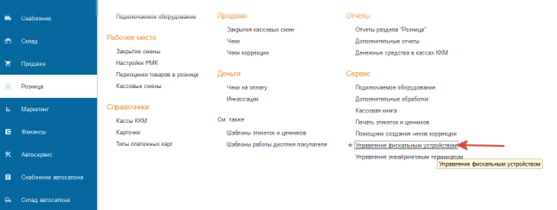
Все повседневные операции с аппаратом сосредоточены в форме Управление фискальным устройством, которая находится по пути Розница → Сервис. Здесь доступны 4 действия:
- открытие смены;
- X-отчёт — промежуточная сводка без сброса счётчиков;
- отчёт без обнуления;
- принудительное закрытие смены на физическом аппарате.
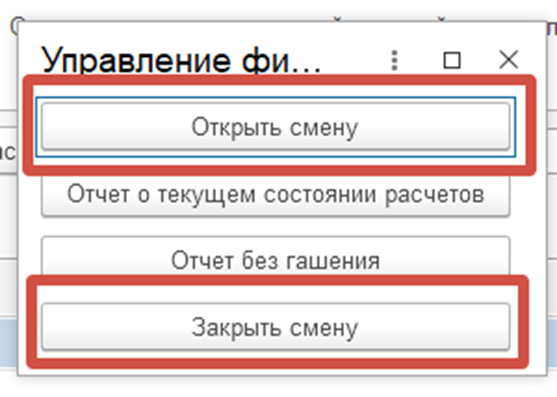
Внимание. Принудительное закрытие через форму управления ККТ затрагивает только сам регистратор. В информационной базе 1С документы «Закрытие кассовой смены» и «Инкассация» при этом не появятся. Такой способ используется лишь в аварийных ситуациях или при угрозе превышения 24-часового лимита. В рабочем режиме смену необходимо закрывать через обработку Розница → Рабочее место → Закрытие смены — только она формирует полный комплект записей в базе.
Из каких документов уходит чек на ККТ
В дилерской практике расчёты почти всегда адресные: конкретный покупатель, конкретная сделка. Поэтому фискальный чек формируется не абстрактно, а в связке с документом-основанием.
Конфигурация предусматривает два пути к ККТ.
Чек на оплату — универсальный документ для любого сочетания способов оплаты. Наличные, безналичные и смешанный расчёт оформляются в нём через вкладку «Оплаты» путём добавления соответствующих строк.
Приходный кассовый ордер (ПКО) — задействуется там, где внутренний регламент предписывает принимать наличные непосредственно в кассу организации, а не через кассу ККМ. Безналичную часть при этом закрывают отдельным чеком на оплату.
Тип документа-основания зависит от характера операции:
|
Характер операции |
Документ-основание в 1С |
|
Продажа запчастей и товаров |
Реализация товаров |
|
Продажа автомобиля |
Реализация автомобилей |
|
Выполнение сервисных работ |
Заказ-наряд |
|
Оплата предварительного заказа |
Заказ покупателя |
|
Расчёт по выставленному счёту |
Счёт на оплату |
|
Принятие оплаты у кассы |
Приём оплаты |
Внимание. Если автомобиль был выкуплен у физического лица, в карточке ТС и в документе реализации обязательно проставьте отметку «Приобретён у физ. лица». Её отсутствие приводит к некорректной передаче фискальных реквизитов в ОФД.
Сценарий 1. Полная оплата наличными — через ПКО
Применяется в организациях, где политика учёта предусматривает поступление наличных непосредственно в кассу компании.
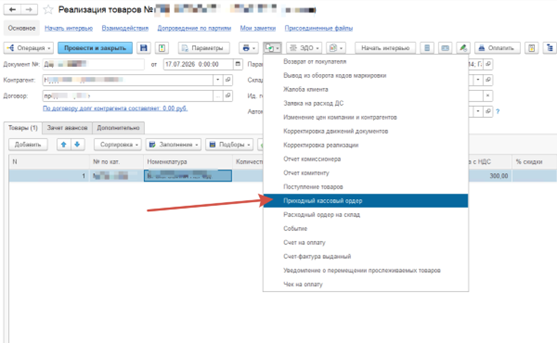
- На основании документа реализации выберите создать на основании → Приходный кассовый ордер.
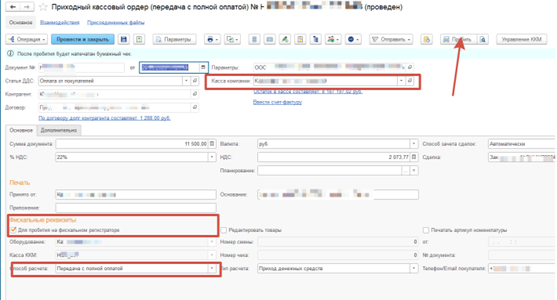
В сформированном ордере проконтролируйте реквизиты:
- Касса — указана касса организации (не касса ККМ);
- флаг «Для пробития на фискальном регистраторе» установлен;
- Касса ККМ — выбран нужный аппарат;
- Способ расчёта — «Передача с полной оплатой»;
- Тип расчёта — «Приход денежных средств».
- Нажмите «Пробить» — регистратор распечатает чек.
Сценарий 2. Оплата картой, наличными или их сочетанием — через Чек на оплату
Документ «Чек на оплату» покрывает любой способ расчёта: наличные, безналичные и смешанный вариант фиксируются в одном документе. Ниже — пошаговый разбор на примере оплаты картой.
Оплата картой
- На основании реализации сформируйте Чек на оплату.
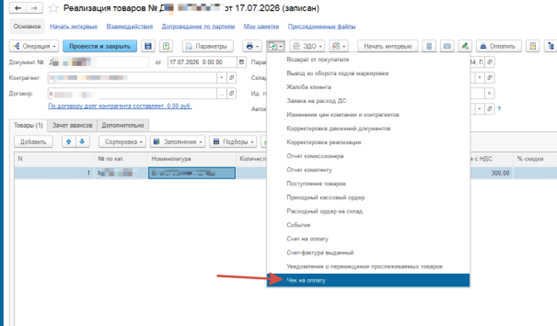
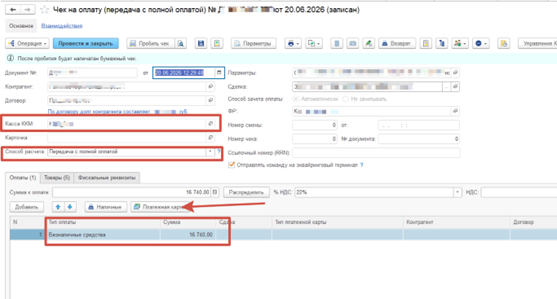
- Заполните поле Касса ККМ, в поле Способ расчёта укажите «Передача с полной оплатой».
- Перейдите на вкладку «Оплаты» и нажмите кнопку «Платежная карта» — система автоматически добавит строку «Безналичные средства» на всю сумму документа.
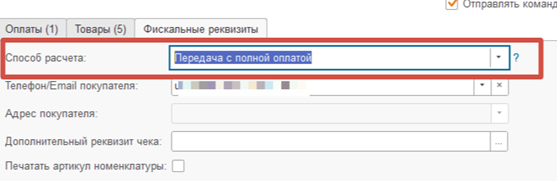
- На вкладке «Фискальные реквизиты» убедитесь, что способ расчёта отображается корректно.
- Нажмите «Пробить чек» — документ проведётся одновременно с отправкой команды на фиск. регистратор.
Оплата наличными оформляется аналогично: на вкладке «Оплаты» выберите «Наличные» вместо «Платежная карта». При смешанном расчёте добавьте в таблицу обе строки с соответствующими суммами — программа передаст оба способа оплаты в один чек.
Примечание. При подключённом эквайринговом терминале команда на авторизацию карты может отправляться автоматически. Это поведение настраивается флагом непосредственно на форме чека на оплату и зависит от модели терминала.
Сценарий 3. Наличные — через ПКО, остаток картой — через Чек на оплату
Этот сценарий актуален для предприятий, принимающих наличные только через кассу организации. Расчёт с ОФД строится на двух последовательных документах: сначала ПКО закрывает наличную часть, затем чек на оплату — безналичный остаток. Нарушать эту последовательность не допускается.
Часть 1. Наличный аванс — ПКО с признаком частичной предоплаты
На основании реализации введите ПКО на сумму наличных, переданных клиентом.
- Включите флаг «Для пробития на фискальном регистраторе».
- Способ расчёта — «Предоплата частичная»; Тип расчёта — «Приход денежных средств».
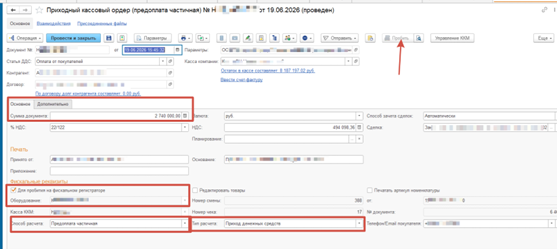
- Пробейте чек.
Часть 2. Безналичный остаток — Чек на оплату
На основании той же реализации создайте Чек на оплату.
- На вкладке «Оплаты» программа автоматически отразит ранее внесённую предоплату.
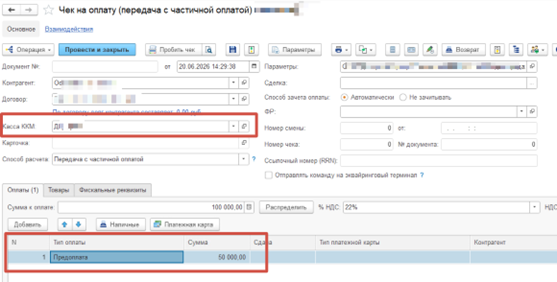
- Добавьте строку «Платежная карта» на оставшуюся к оплате сумму.
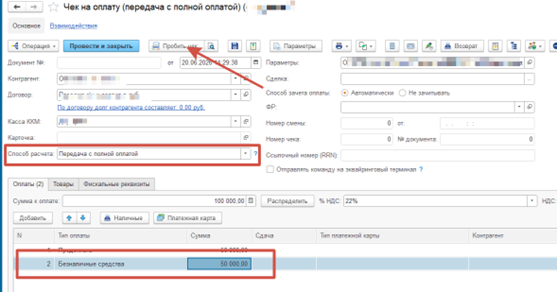
- Установите Способ расчёта — «Передача с полной оплатой», проверьте итоговые суммы.
- Пробейте чек.
Внимание. Если после смены способа расчёта документ отказывается проводиться, воспользуйтесь кнопкой «Распределить» на вкладке «Оплаты» — строки будут пересчитаны и конфликт снимется.
Сценарий 4. Передача товара в кредит с последующей оплатой
Когда клиент забирает товар или принимает результат работ немедленно, а денежные средства поступят позднее, в момент выдачи формируется фискальный чек без факта получения денег.
- На основании реализации создайте Чек на оплату.
- Способ расчёта — «Передача без оплаты».
- На вкладке «Оплаты» укажите «Постоплата (кредит)» на всю сумму сделки.
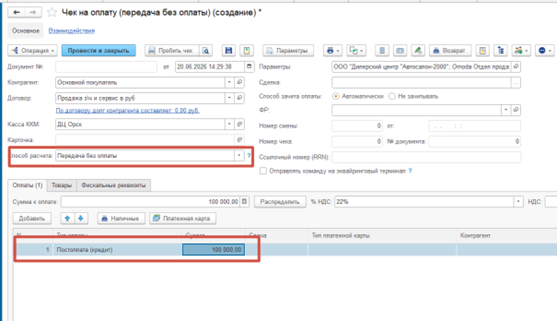
- Пробейте чек.
Закрытие расчёта после зачисления средств на счёт
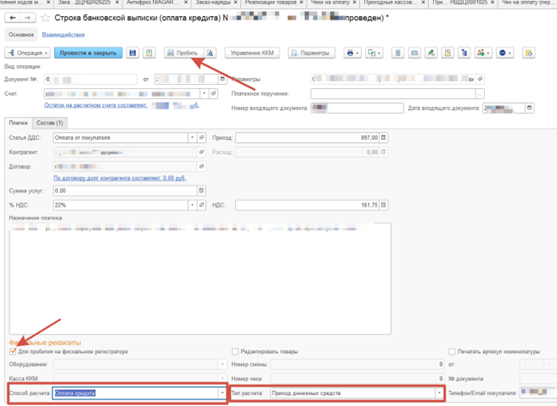
Как только банк зачислил платёж, итоговый чек формируется прямо из строки банковской выписки — в том числе загруженной через сервис «Клиент-Банк». В строке выписки укажите сделку-реализацию, по которой ранее была оформлена передача без оплаты.
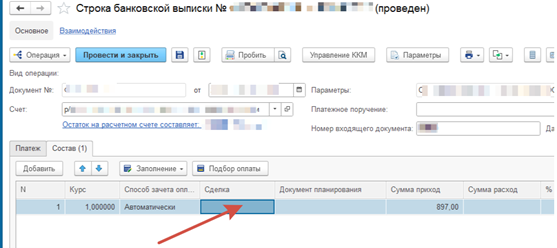
Перед проведением выписки проверьте в блоке фискальных реквизитов:
- флаг «Для пробития на фискальном регистраторе» активен;
- оборудование и Касса ККМ выбраны корректно;
- Способ расчёта — «Оплата кредита»;
- Тип расчёта — «Приход денежных средств».
Проведите документ и нажмите «Пробить».
Оформление возврата
Корректный возврат требует согласования трёх учётных потоков: движения товара по складу, движения денег в кассовых регистрах и фискальной цепочки в ОФД. Возвратный чек должен зеркально соответствовать исходному способу оплаты.
Возврат наличных по ПКО
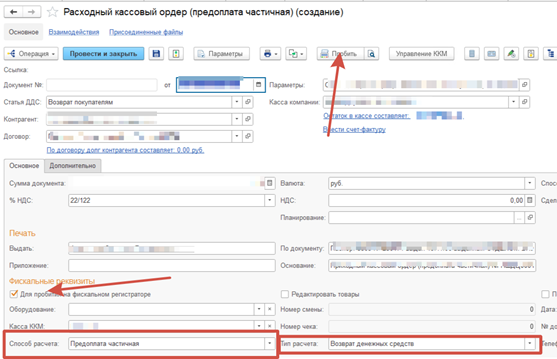
Создайте расходный кассовый ордер на основании исходного ПКО. Заполните реквизиты:
- Тип расчёта — «Возврат денежных средств»;
- Способ расчёта — совпадает с исходным ПКО;
- флаг «Для пробития на фискальном регистраторе» включён.
Нажмите «Пробить» — регистратор выдаст возвратный чек.
Возврат товара на склад
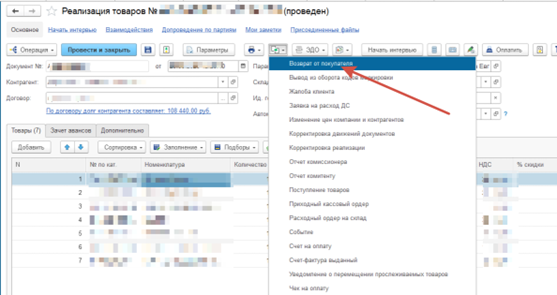
На основании документа реализации сформируйте «Возврат товаров от покупателя» и проведите его. Этот документ восстанавливает складские остатки, но сам по себе не формирует фискальный чек.
Возврат денег при безналичной оплате
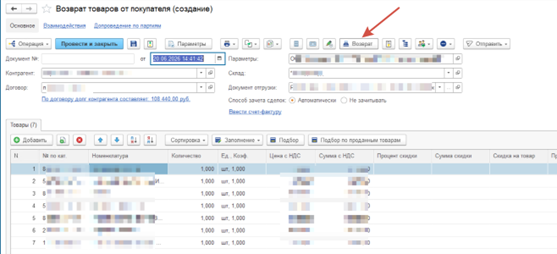
В документе «Возврат товаров от покупателя» нажмите кнопку «Возврат» — программа автоматически создаст «Возврат по чеку на оплату». При необходимости документ можно создать вручную непосредственно на основании исходного чека на оплату. В обоих случаях сверьте реквизиты с документом приёма денег и пробейте возвратный чек.
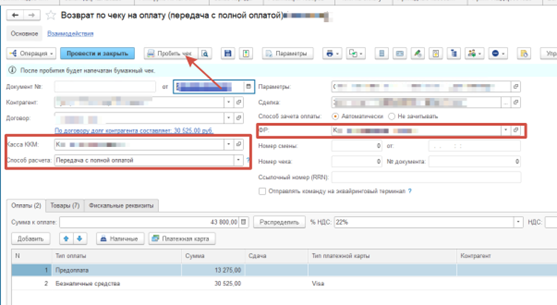
Возврат предоплаты без отгрузки
Если товар или услуга так и не были переданы клиенту, предоплата возвращается по сокращённой схеме:
- наличными — расходный кассовый ордер, созданный на основании исходного ПКО;
- безналичным путём — «Возврат по чеку на оплату» от исходного чека.
Закрытие смены и передача выручки в банк
Прежде чем приступить к закрытию дня, важно разграничить два объекта учёта: касса ККМ — это физический регистратор, касса компании — регистр наличных денежных средств организации в информационной базе. Смешение этих понятий — наиболее частая ошибка при подведении итогов смены.
Штатный порядок закрытия дня включает три этапа:
- Запустите обработку Розница → Рабочее место → Закрытие смены. Система сформирует «Закрытие кассовой смены» и «Инкассацию» с операцией «Изъятие из кассы ККМ» — наличные списываются с регистратора в учёте.
- На основании сформированной инкассации оформите приходный кассовый ордер в кассу организации.
- Из кассы организации создайте расходный кассовый ордер на сумму, передаваемую в банк, указав хозяйственную операцию согласно внутреннему регламенту (например, «Взнос наличных на расчётный счёт»).
Примечание. ПКО и РКО фиксируют движение наличных в кассе организации — повторно создавать документ «Инкассация» для этих операций не нужно. Если по итоговому РКО требуется фискальный чек, активируйте флаг «Для пробития на фискальном регистраторе».
Три правила, которые устраняют большинство ошибок
В «Альфа-Авто» редакции 6 фискальный чек — не отдельный процесс, а финальный шаг уже выполненной хозяйственной операции. Документ-источник чека определяется тем, как фактически поступили деньги:
- наличные приняты в кассу организации → Приходный кассовый ордер;
- оплата картой или комбинированный расчёт → Чек на оплату;
- зачисление на расчётный счёт → строка банковской выписки.
Перед каждым пробитием стоит проверить три обязательных условия:
- Способ расчёта соответствует реальному характеру операции: полный расчёт, частичный аванс, выдача в кредит или погашение задолженности.
- В документе заполнена Касса ККМ и активирован флаг «Для пробития на фискальном регистраторе» — без него данные на аппарат не уйдут.
- Закрытие смены выполняется через обработку «Закрытие смены», а не через кнопку на форме управления ККТ.
Соблюдение этого порядка обеспечивает полное соответствие данных 1С, фискального накопителя и личного кабинета ОФД — без необходимости проводить корректировки и аннулировать чеки задним числом.
Для новых сотрудников оптимальным вариантом будет пройти все описанные сценарии на тестовой копии базы до выхода на рабочую смену. Разбор учебных ошибок занимает значительно меньше времени, чем исправление расхождений в реальном учёте.
Часто задаваемые вопросы
Из каких документов можно пробить чек в «Альфа-Авто» 6?
Чек уходит на ККТ из двух типов документов: Приходного кассового ордера (ПКО) — когда наличные принимаются в кассу организации, и Чека на оплату — при оплате картой, наличными через кассу ККМ или смешанным способом. Для кредитных отгрузок и последующего погашения задолженности чек формируется из строки банковской выписки. Во всех случаях документ-источник определяется тем, как фактически поступили деньги.
Что проверить перед тем как нажать «Пробить» в «Альфа-Авто»?
Три обязательных условия: (1) Способ расчёта соответствует реальному характеру операции — «Передача с полной оплатой», «Предоплата частичная», «Передача без оплаты» или «Оплата кредита»; (2) в документе заполнена Касса ККМ и активирован флаг «Для пробития на фискальном регистраторе» — без него данные на аппарат не уйдут; (3) оборудование видно программе и статус устройства в разделе Администрирование → Поддержка оборудования → Подключаемое оборудование в норме.
Как правильно закрыть кассовую смену в «Альфа-Авто» 6?
Смена закрывается только через обработку Розница → Рабочее место → Закрытие смены: она формирует документы «Закрытие кассовой смены» и «Инкассация» (операция «Изъятие из кассы ККМ») в информационной базе. Принудительное закрытие через форму управления ФР в разделе Розница → Сервис затрагивает только физический регистратор и не создаёт записей в базе — его используют лишь в аварийных ситуациях или при угрозе превышения 24-часового лимита.
Как оформить возврат денег покупателю в «Альфа-Авто» 6?
Способ возврата зеркален способу приёма оплаты. Наличные возвращаются через Расходный кассовый ордер (РКО), созданный на основании исходного ПКО: тип расчёта — «Возврат денежных средств», флаг «Для пробития на фискальном регистраторе» включён. Безналичный возврат оформляется документом «Возврат по чеку на оплату» — его можно создать кнопкой «Возврат» в документе «Возврат товаров от покупателя» или вручную на основании исходного чека. Складские остатки восстанавливает документ «Возврат товаров от покупателя», который сам фискальный чек не формирует.
Как передать выручку из кассы ККМ в банк в «Альфа-Авто» 6?
После закрытия смены через обработку «Закрытие смены» система формирует Инкассацию с операцией «Изъятие из кассы ККМ». На основании этой инкассации оформляется Приходный кассовый ордер в кассу организации. Затем из кассы организации создаётся Расходный кассовый ордер на сумму, передаваемую в банк, с хозяйственной операцией согласно внутреннему регламенту. Повторно создавать документ «Инкассация» для ПКО и РКО не нужно.
У вас есть вопрос по 1С, который нужно решить прямо сейчас? Наш специалист подключится за 5 минут и поможет — без договора и обязательств.