

Современные компании регулярно проводят разнообразные мероприятия — совещания, презентации, тренинги, корпоративные встречи и деловые переговоры. Эффективное планирование и координация таких событий требуют четкого учета задач, ресурсов, участников и сроков. Без централизованной системы управления мероприятиями возрастает риск потери информации, сбоев в коммуникации и несогласованности действий.
С выходом «1С: Документооборот» версии 3.0 пользователи получили не только мощный инструмент для работы с документами, но и функциональные возможности для организации и контроля проведения мероприятий. Система позволяет автоматизировать все этапы — от создания заявки и согласования до фиксации результатов и анализа эффективности.
В данной статье рассматриваются основные возможности «1С: Документооборот» версии 3.0, связанные с организацией мероприятий, а также практические аспекты их применения в корпоративной среде. Материал будет полезен специалистам по документообороту, офис-менеджерам, администраторам и руководителям подразделений, заинтересованным в оптимизации деловых процессов.
«1С:Документооборот» версии 3.0 позволяет создавать обработки мероприятий аналогично обработке документов, работать с файлами, необходимыми для мероприятий.
Программа позволяет оперативно создать мероприятие, добавить участников и разослать приглашения. «1С:Документооборот» осуществит бронь нужной переговорной и может делать это с заданной регулярностью, если это необходимо.
Если требуется зафиксировать и запротоколировать решение вопросов, то здесь может помочь протокольный вид мероприятия, где решения и их исполнителей можно отправить на согласование и утверждение, а потом они автоматически попадут к исполнителям, и не нужно вручную отправлять задачи – по каждому пункту протокола они сформируются сами.
С помощью программы можно автоматизировать организацию совещаний, собраний, обсуждений, заседаний, корпоративных мероприятий, рабочих встречи т. д.
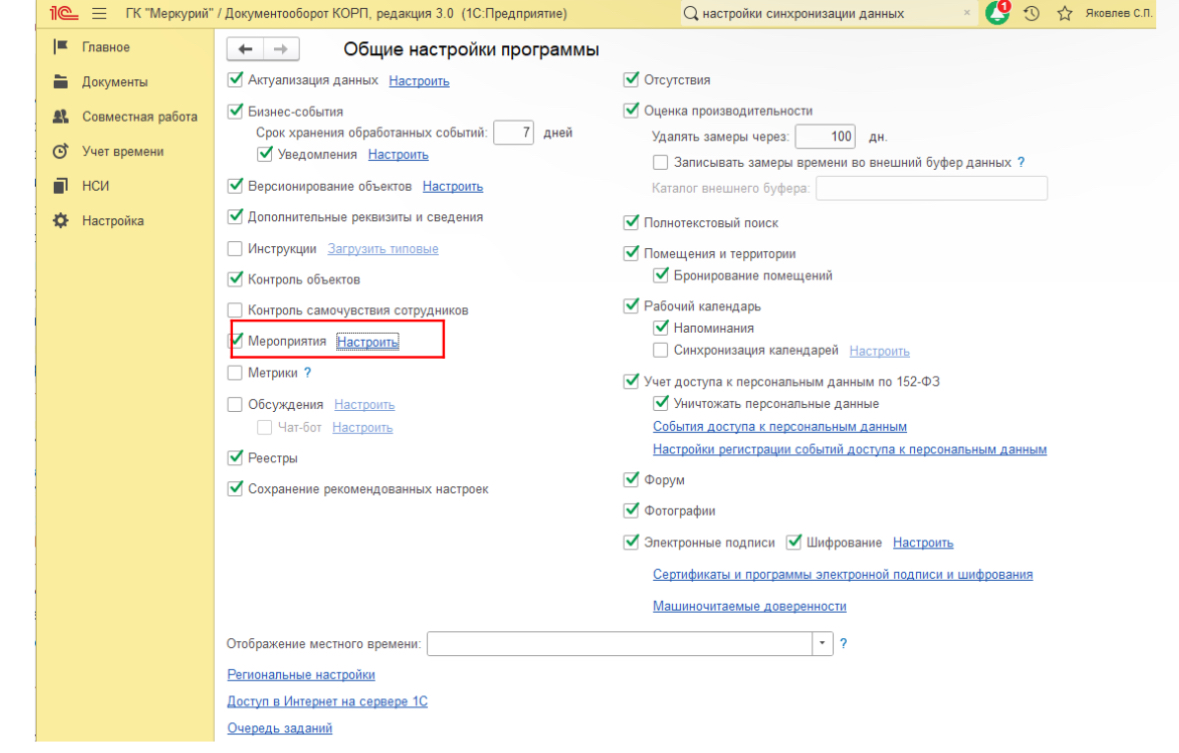
Для работы с механизмом необходимо перейти в Настройки → Настройки программы → Общие настройки и отметить галочкой «Мероприятия»:
Существует два вида Мероприятий в системе:
1. Протокольные мероприятия – это возможность формирования итогового документа – протокола с использованием закладки Протокол карточки мероприятия;
2. Непротокольные мероприятия – могут быть использованы, если составление протокола по результатам мероприятия не является необходимым.
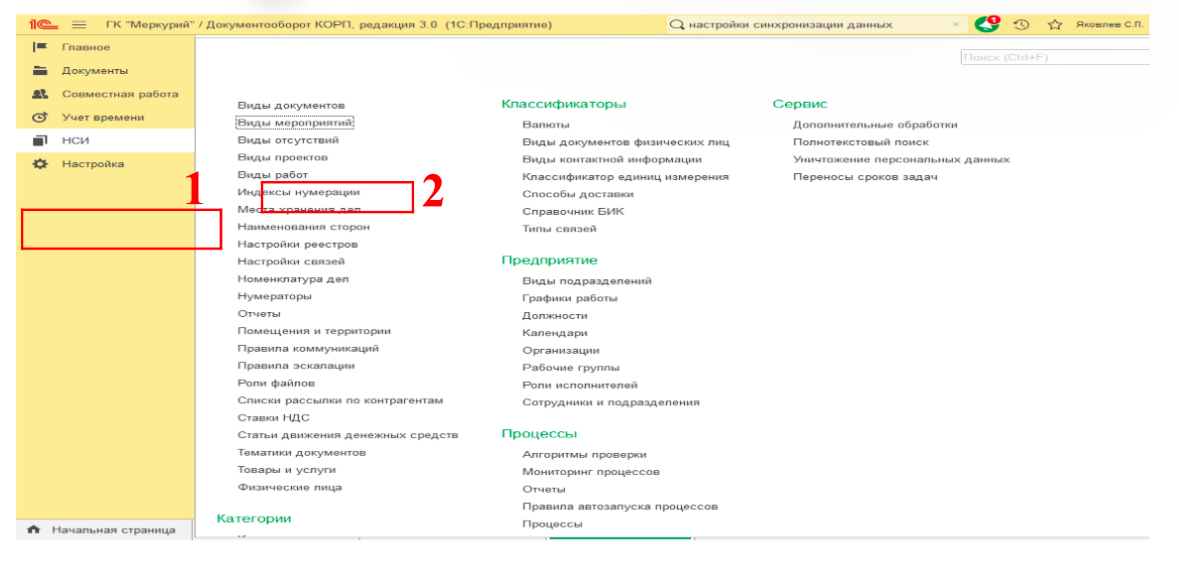
Для создания вида мероприятия необходимо перейти в Нормативно-справочную информацию →Виды мероприятий. Количество созданных видов мероприятий неограниченно и зависит от особенностей организации.
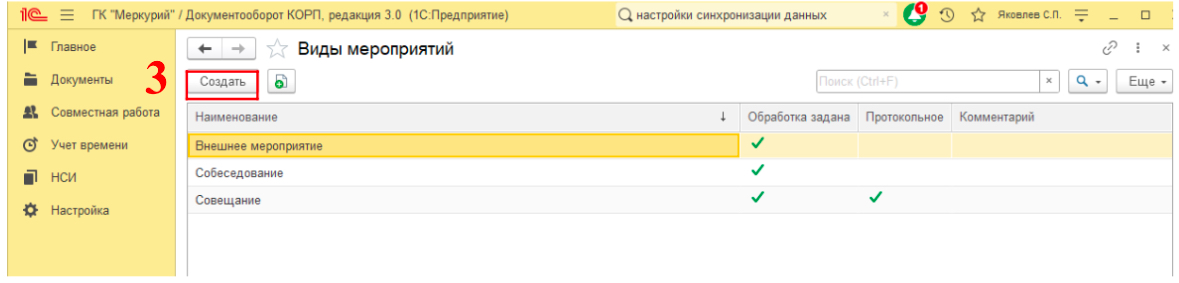
С помощью кнопки «Создать» в окне вида мероприятия можно присвоить ему необходимое наименование (в зависимости от особенностей организации) и отметить флаг «Протокольное мероприятие» (при необходимости).
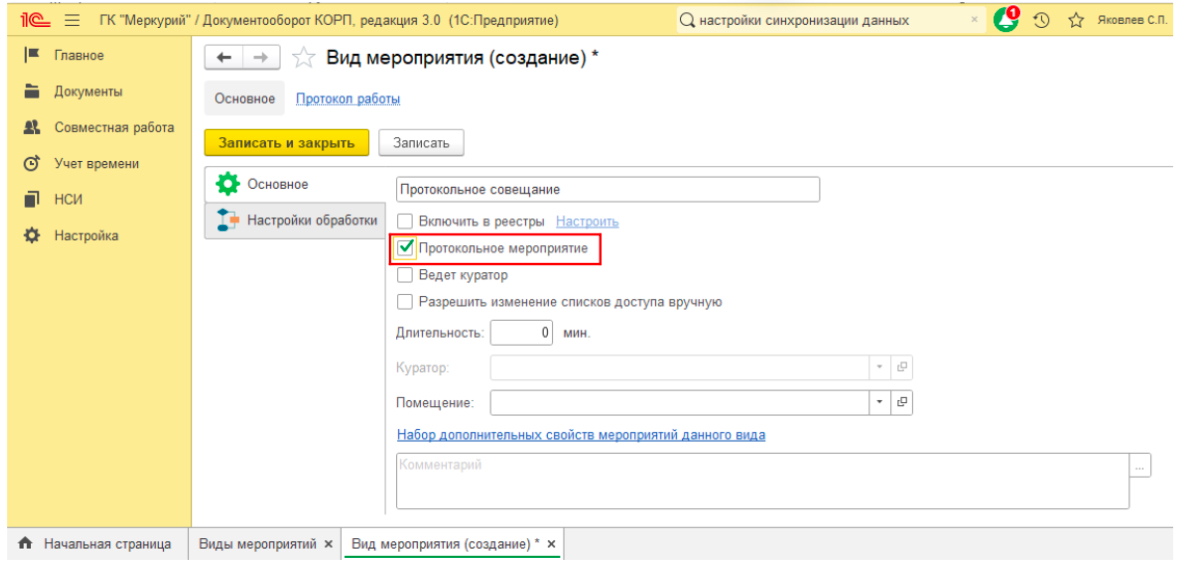
! Начиная с версии «1С:Документооборот» 3.0.5 каждому виду мероприятия можно задать обработку по аналогии с документами на соответствующей закладке «Настройки обработки».
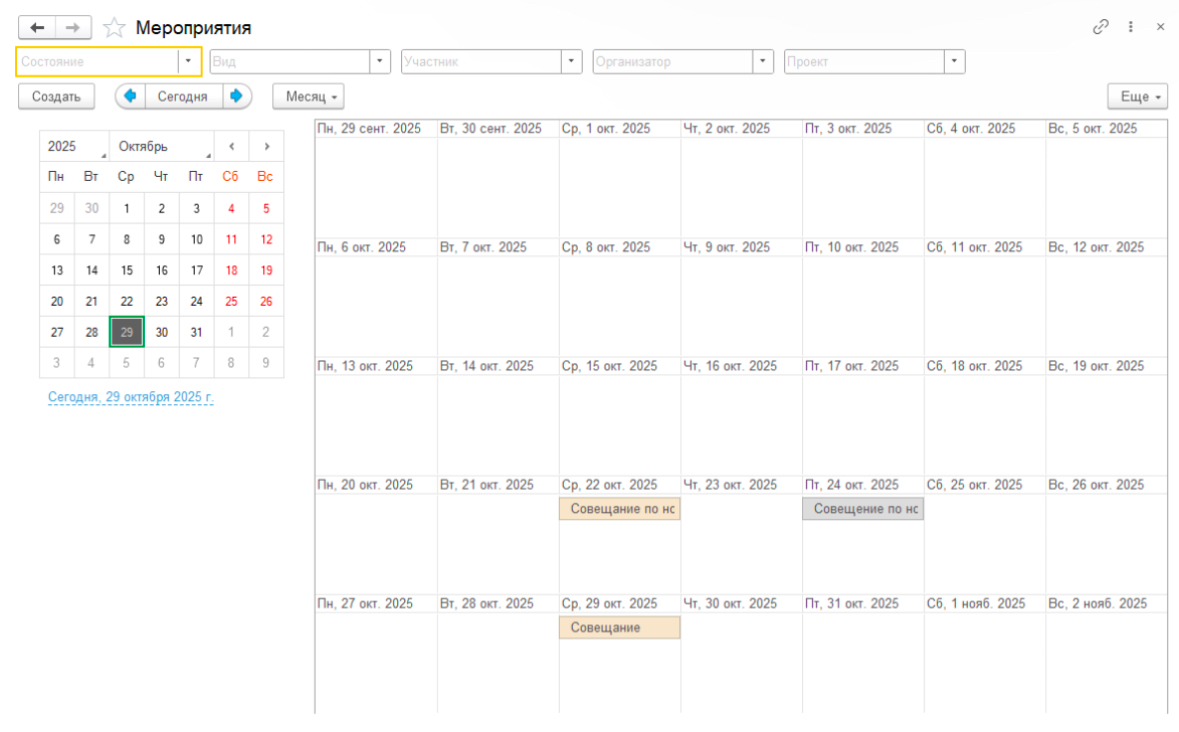
По умолчанию открывается в режиме списка, но это можно изменить. Состояния мероприятий отображаются цветом:
1. Зеленый – в стадии подготовки;
2. Красный – мероприятия в стадии подготовки, дата начала которых уже прошла;
3. Без выделения цвета – проведенные;
4. Серый – отмененные.
Одним из важных шагов в подготовке мероприятия выступает разработка и согласование его программы. Для внесения программы используется вкладка «Программа» в карточке мероприятия.
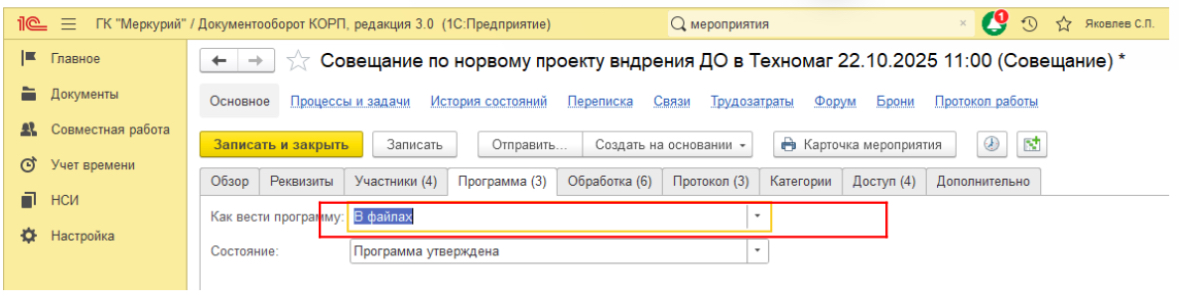
Программирование мероприятия возможно посредством нескольких методов:
1. В табличной части закладки «Программа»карточки мероприятия: Создание элемента программы осуществляется в индивидуальной карточке. Все элементы программы последовательно фиксируются в таблице с обязательным указанием тематики, исполнителей, запланированного и реального времени каждого выступления. Дополнительно можно отметить необходимость принятия решений по отдельным пунктам. Если в ходе составления итогового протокола обозначено обязательность вынесения решения по какому-то пункту, он автоматически включается в таблицу протокола.
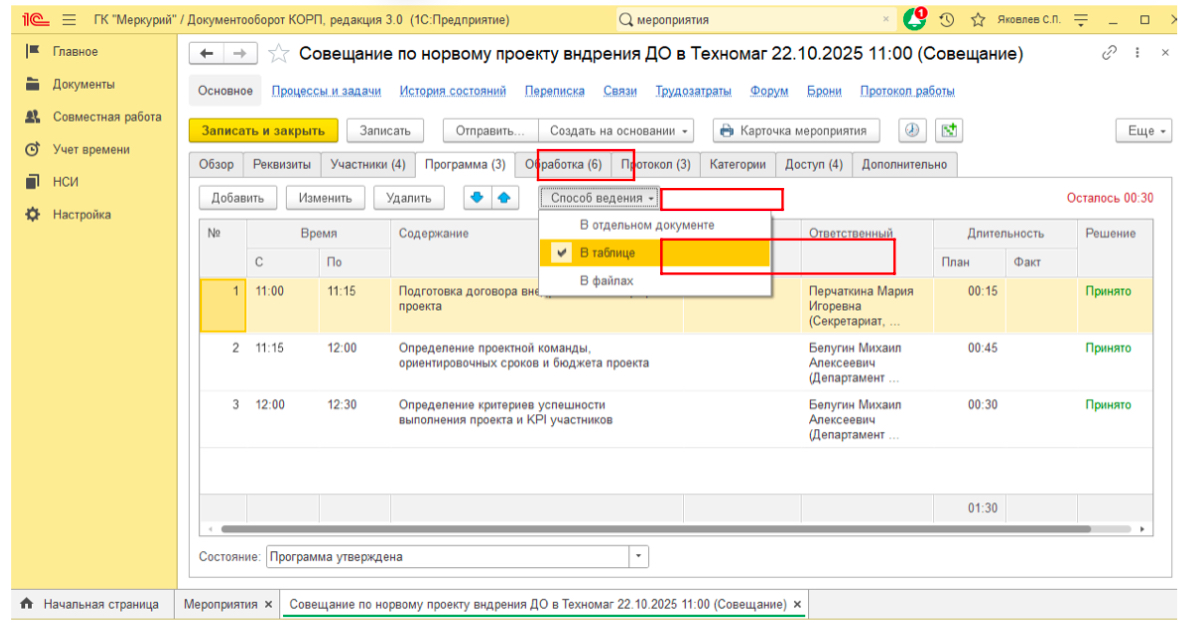
! При заполнении программы мероприятий в табличном режиме при помощи кнопки «Печать» в командной панели формы можно вывести на печать данные по программе, введенные в табличную часть.
2. В отдельном внутреннем документе: При таком варианте программа создается в разделе Внутренних документов системы, получает собственный регистрационный номер, фиксируется в архиве и проходит прочие стандартные процедуры документооборота. Выбрав этот режим, пользователь видит специальное поле, позволяющее либо подобрать существующий внутренний документ-программу, либо создать новую запись специально для программы мероприятия.

3. В отдельном файле: При выборе данного режима программа мероприятия хранится в отдельном файле на закладке Файлы карточки мероприятия.
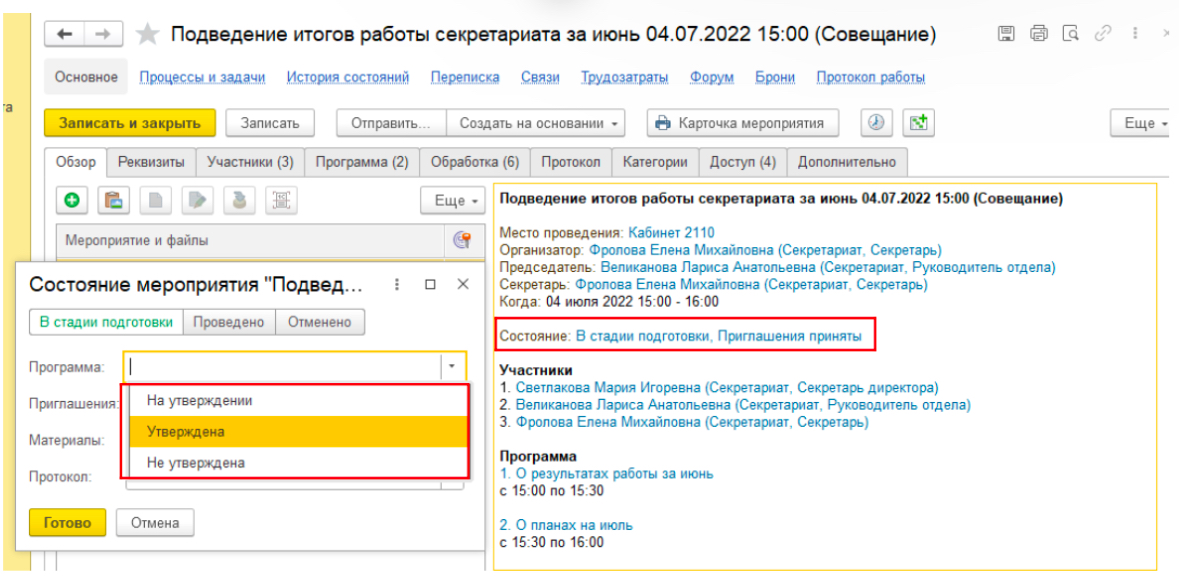
Программа мероприятий по состоянию может быть: программа «На Утверждении», «Утверждена», «Не Утверждена». Состояния программы мероприятия можно настроить вручную.
В процессе работы с документом Мероприятие и задачами, сформированными на его основании, возникает необходимость подготовить:
1. Материалы по мероприятию;
2. Программу мероприятия;
3. Протокол мероприятия;
4. Информацию об исполнении протокола мероприятия.
Данные задачи можно решить с помощью файлов на закладке Файлы.
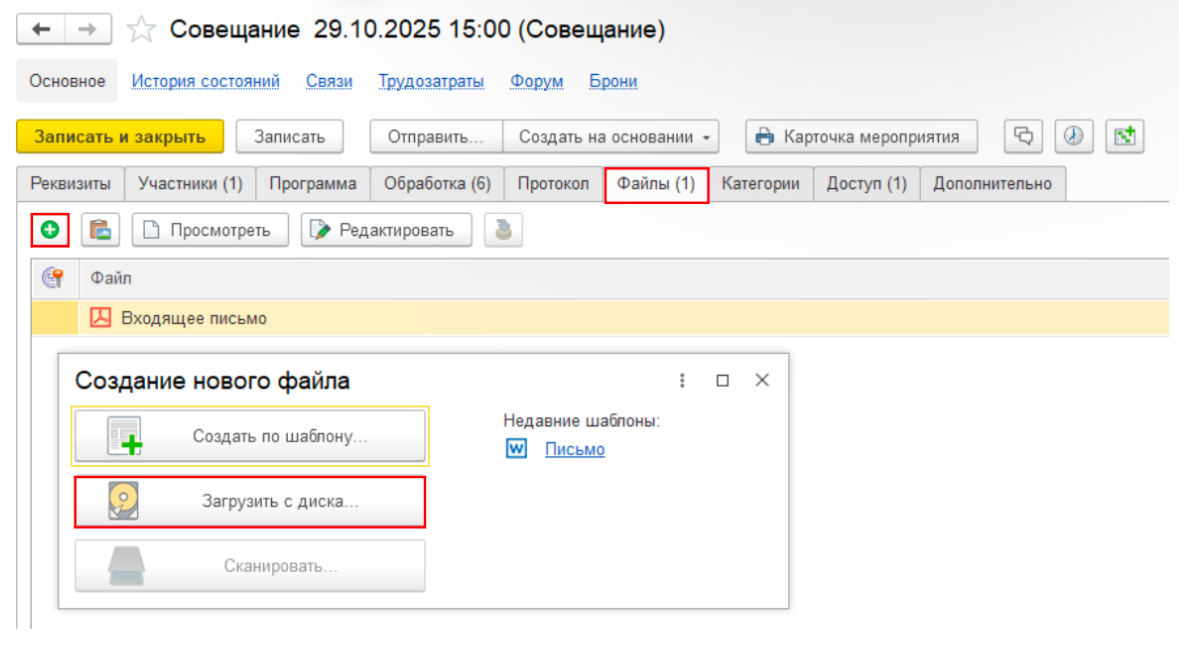
Возможность добавления и редактирования файлов мероприятия определяется в зависимости от настроек на вкладке «Доступ». Если пользователю установить галочку «Изменение», появляется возможность добавлять и редактировать файлы мероприятия, а также вносить изменения в само мероприятие.
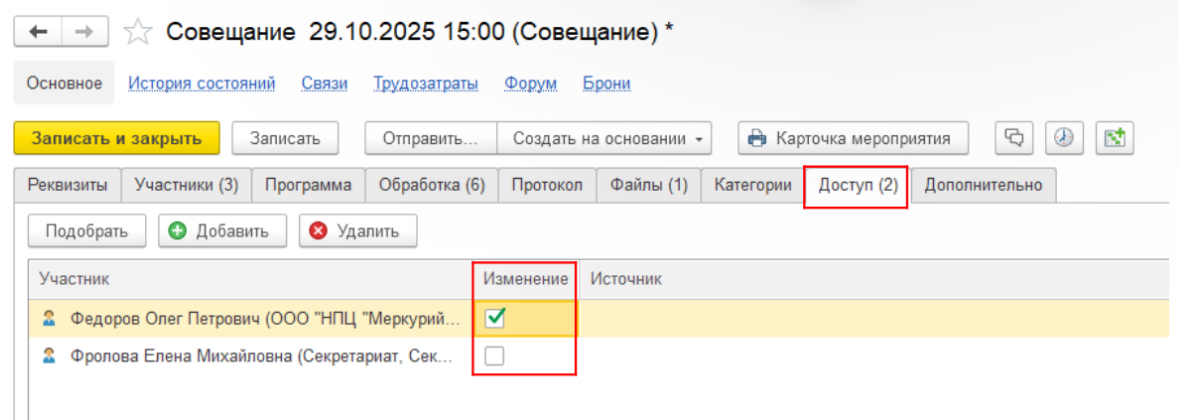
! По умолчанию вкладка «Доступ» заполняется автоматически на основании списка участников и пользователей, которым это мероприятие было направлено в виде задачи. При необходимости список сотрудников и право на изменение мероприятия можно отредактировать вручную.
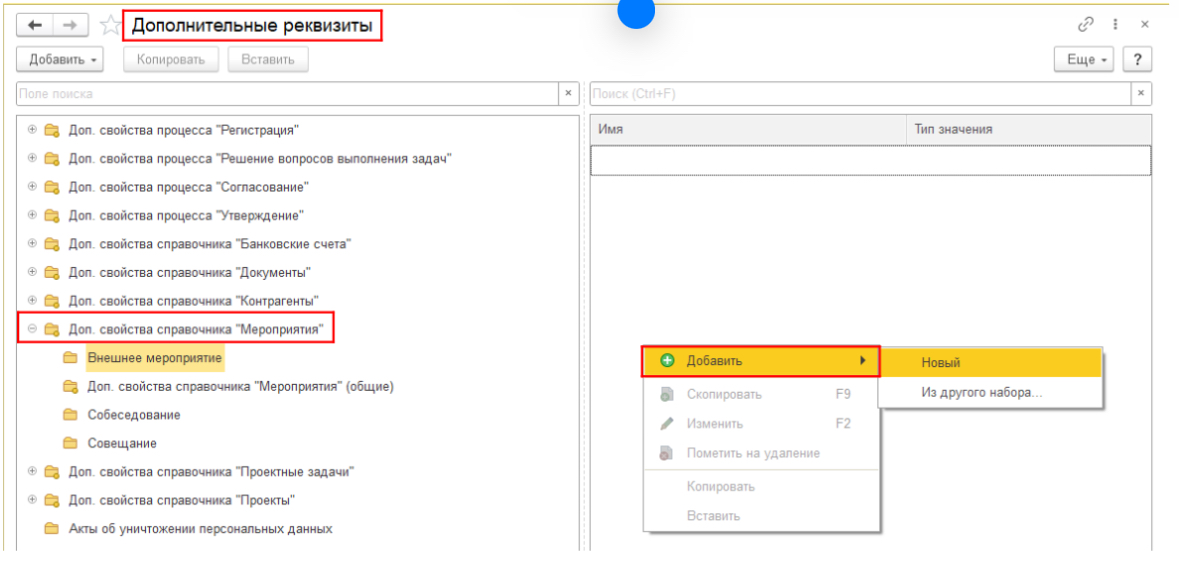
Есть возможность добавления дополнительных свойств видов мероприятий, для этого необходимо зайти в Настройка и администрирование →Дополнительные реквизиты.
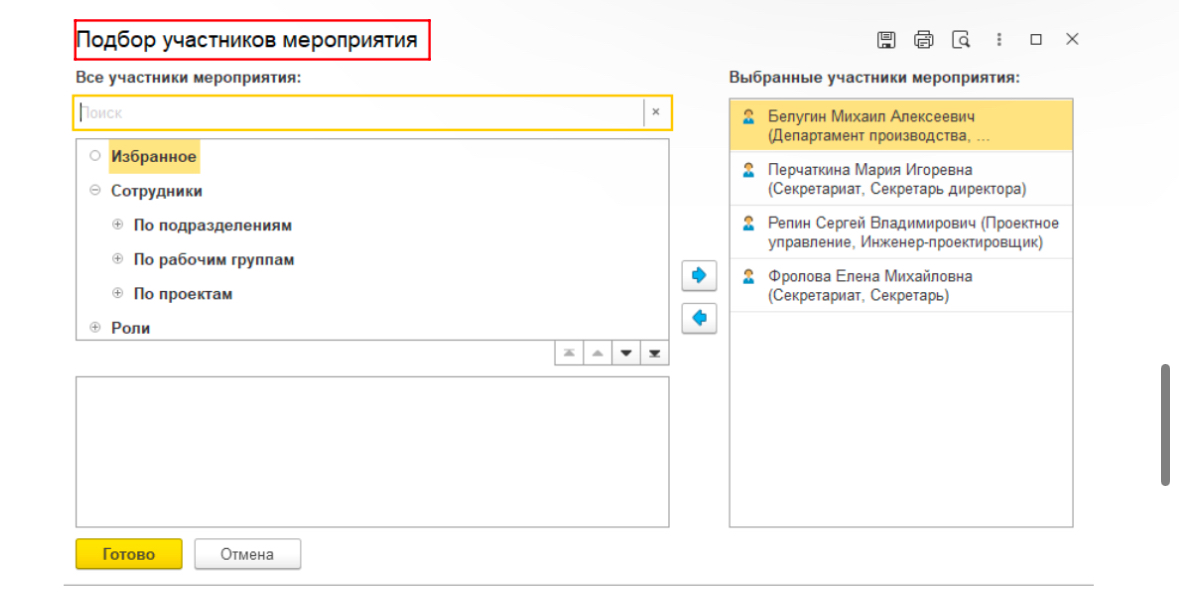
На закладке Участники карточки мероприятия указывается список возможных участников мероприятия.
После выбора операции мероприятия Отправить приглашения указанным участникам будут разосланы приглашения на запланированное мероприятие.
В качестве участников мероприятия могут быть указаны:
1. Пользователи - они могут быть включены в состав участников: из списка всех пользователей, по конкретным подразделениям, заранее сформированным рабочим группам, списку участников другого мероприятия, списку участников проекта.
2. Роли - в этом случае задача ставится не персонально исполнителю – участнику мероприятия, а некоторой роли. Соответствие пользователей ролям задается в форме Роли исполнителей.
3. Контрагенты - в качестве участников можно указать контрагентов и их контактных лиц, но при этом необходимо помнить, что они не участвуют в процессах по мероприятию.
! Поля «Председатель» и «Секретарь» доступны только для протокольных мероприятий.
В «1С:Документооборот» версии 3.0 приглашения можно отсылать не только сотрудникам, работающим в программе, но и внешним пользователям. Они получат приглашения по электронной почте.
Данная возможность включается настройкой программы «Внешние приглашения», за это отвечает регламентное задание «Обработка ответов на приглашения» – по умолчанию она запускается каждые 10 минут.
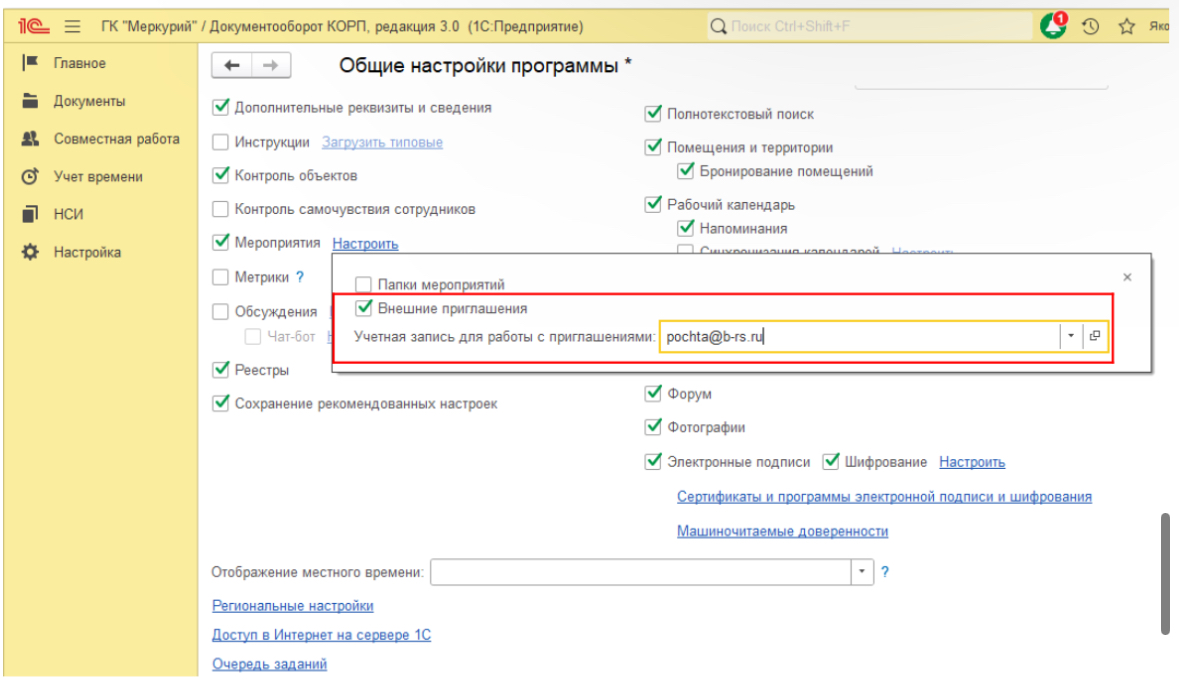
Для отправки и получения приглашений необходимо указать учетную запись электронной почты, с которой отправляются приглашения и на которую принимаются ответы для автоматической обработки.
Для приглашения участников мероприятия достаточно в карточке мероприятия на вкладке с участниками на командной панели выбрать операцию «Отправить приглашения».
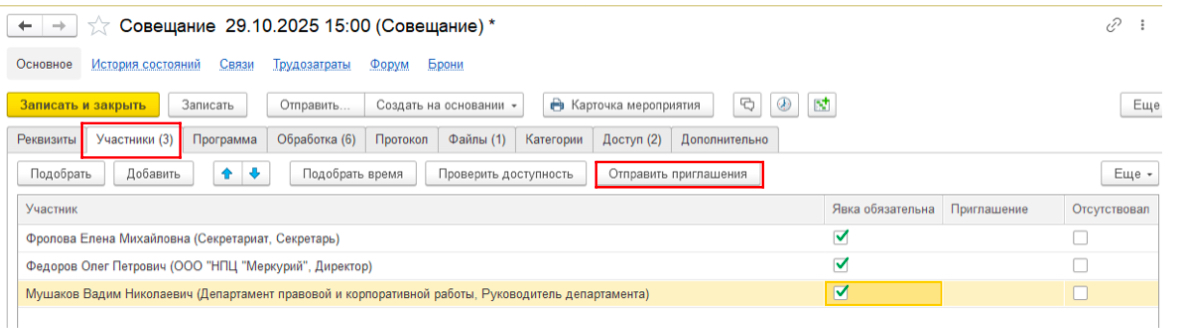
Пользователям поступит уведомление с приглашением, которое будет содержать информацию о мероприятии – тему, время проведения, список участников.
Из уведомления можно перейти непосредственно в карточку мероприятия, где есть возможность принять или отклонить приглашение.
После того, как приглашение пользователем было принято или отклонено, у него остается возможность изменить свое решение. Актуальный статус приглашения отображается в колонке «Приглашение»и доступен к просмотру всем участникам мероприятия.
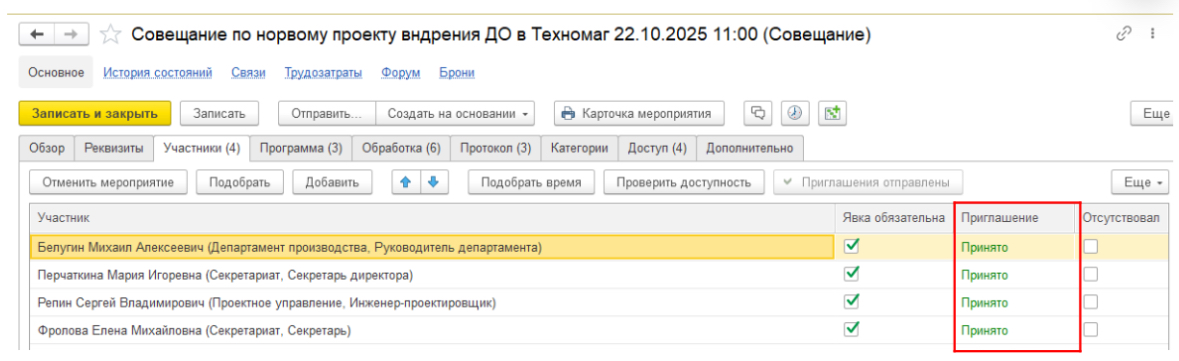
При изменении даты, времени или места проведения мероприятия участникам будет выслано уведомление об изменении, сообщение об этом будет выведено инициатору изменений.
! На закладке Участники карточки мероприятия можно указать обязательность явки участников на мероприятие и сделать отметку о фактической неявке участника.
Начиная с релиза «1С:Документооборот» версии 3.0.5 работа с протоколами интегрирована непосредственно в процесс мероприятий, поэтому создание отдельных задач для исполнения протоколов вручную больше не требуется.
Кроме того, при формировании протокола участники автоматически заносятся в таблицу на основании исполнителей пунктов документа. Чтобы реализовать данную функциональность, при настройке обработки действий «Исполнить протокол» следует выбрать режим «Исполнение по пунктам» и активировать команду «Заполнить участников по умолчанию».
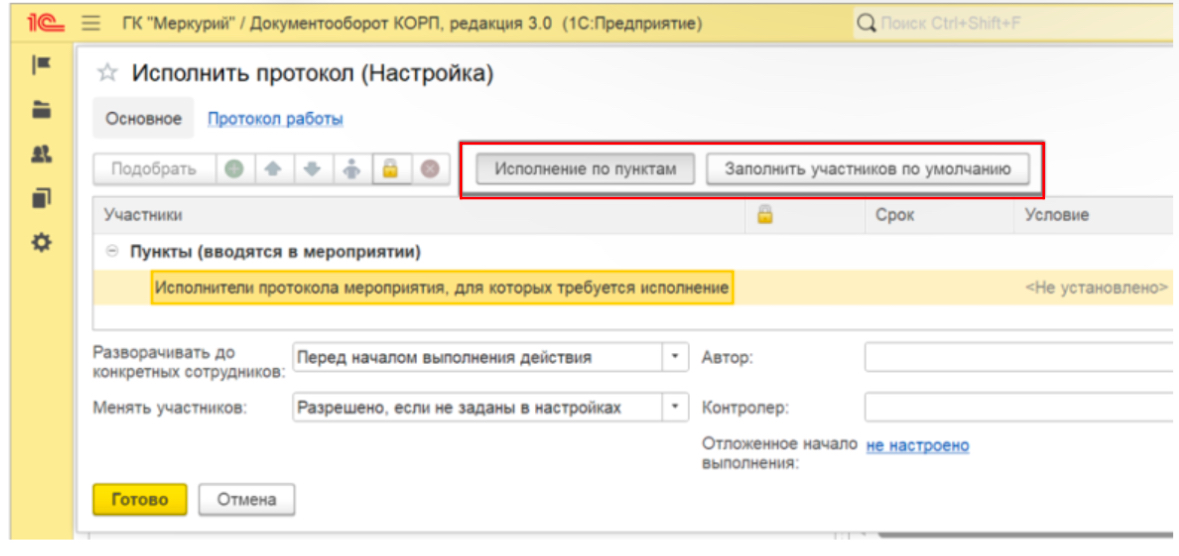
В каждом пункте протокола мероприятия система позволяет указать проверяющего, а также конкретный срок исполнения (с точностью до часов и минут). Срок автоматически будет указан в задаче, поступившей на исполнителя, а на проверяющего будет запущена задача в рамках обработки.
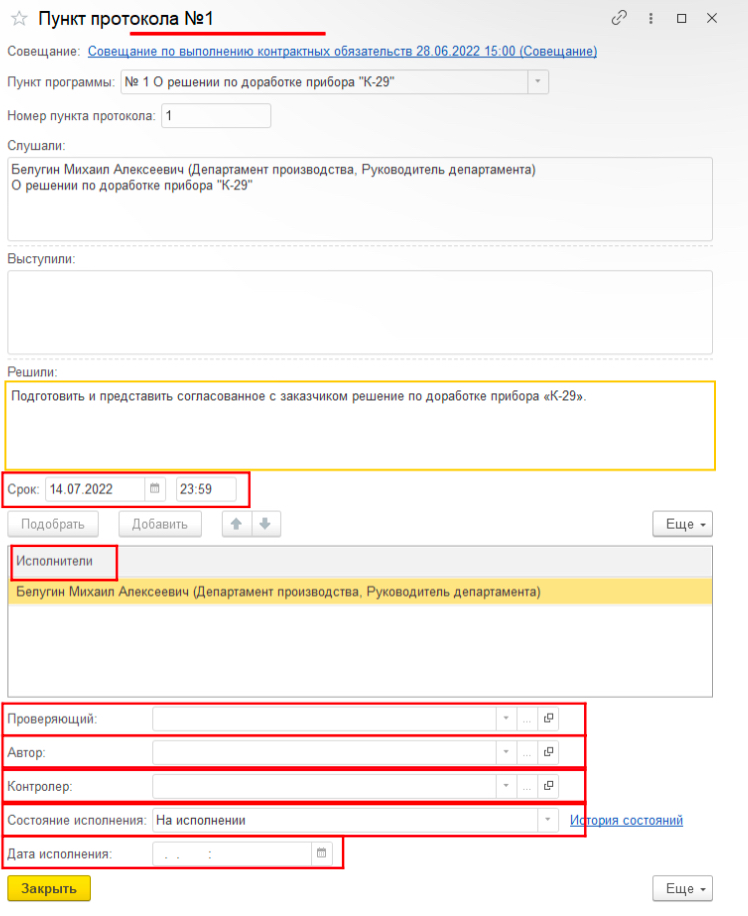
Исполнитель получит задачу об исполнении определенного пункта протокола, где можно посмотреть историю выполнения, содержание задачи, а также перейти непосредственно в карточку мероприятия.
На закладке с обработкой можно увидеть, какие задачи по исполнению пунктов протокола были исполнены, а какие еще нет.
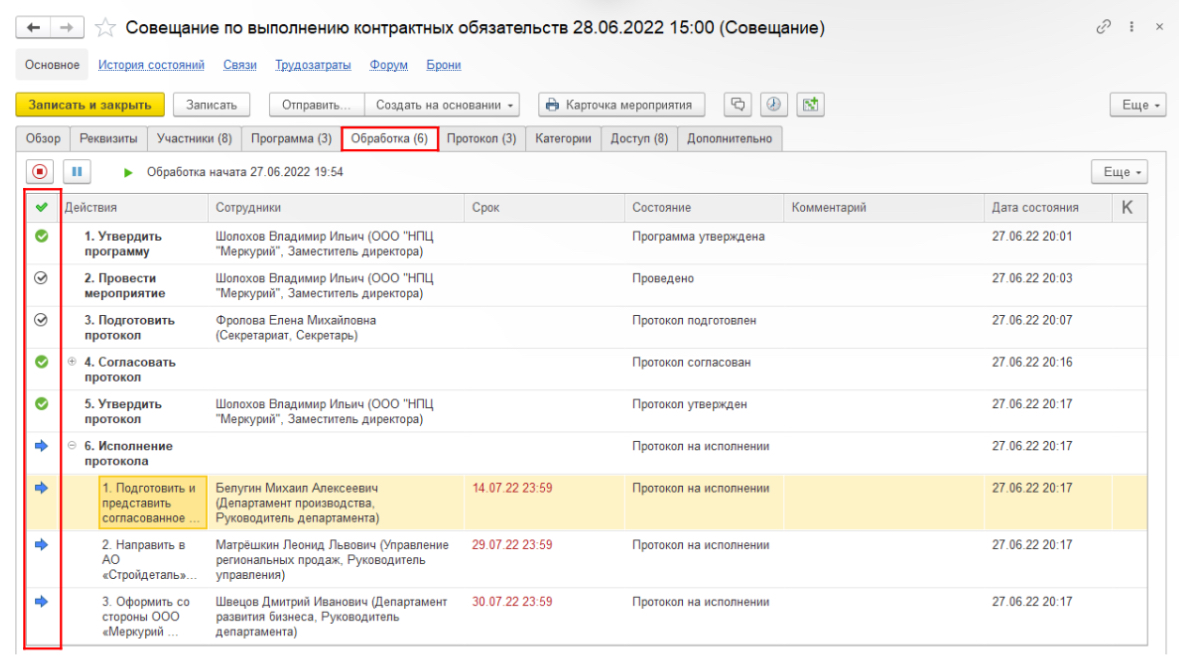
! Контролера, при необходимости, можно указать непосредственно при настройке обработки у вида мероприятия либо в каждом мероприятии отдельно при запуске обработки.
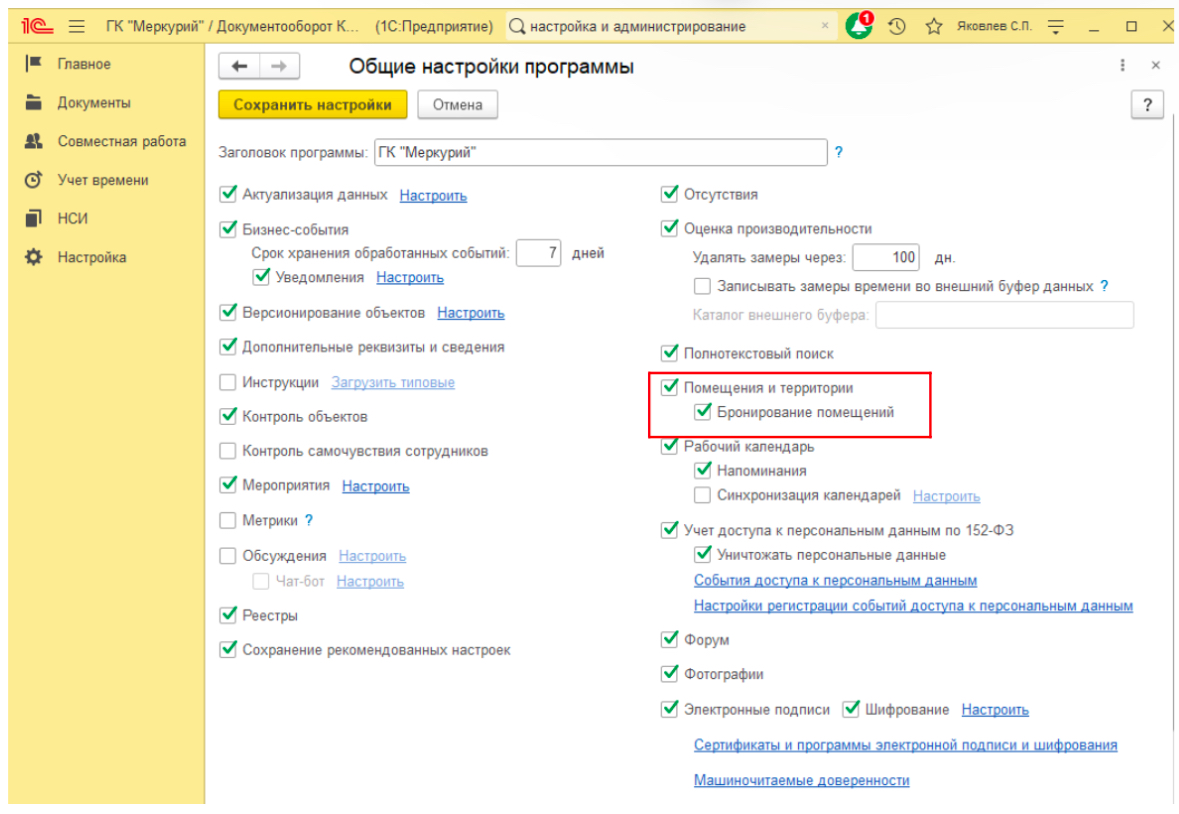
«1С:Документооборот» версии 3.0 поддерживает функцию резервирования помещений, используемую, например, при организации мероприятий. Для активации этой возможности требуется включить соответствующие настройки: Настройка и администрирование → Настройка программы → Общие настройки → Помещения и территории и Бронирование помещений.
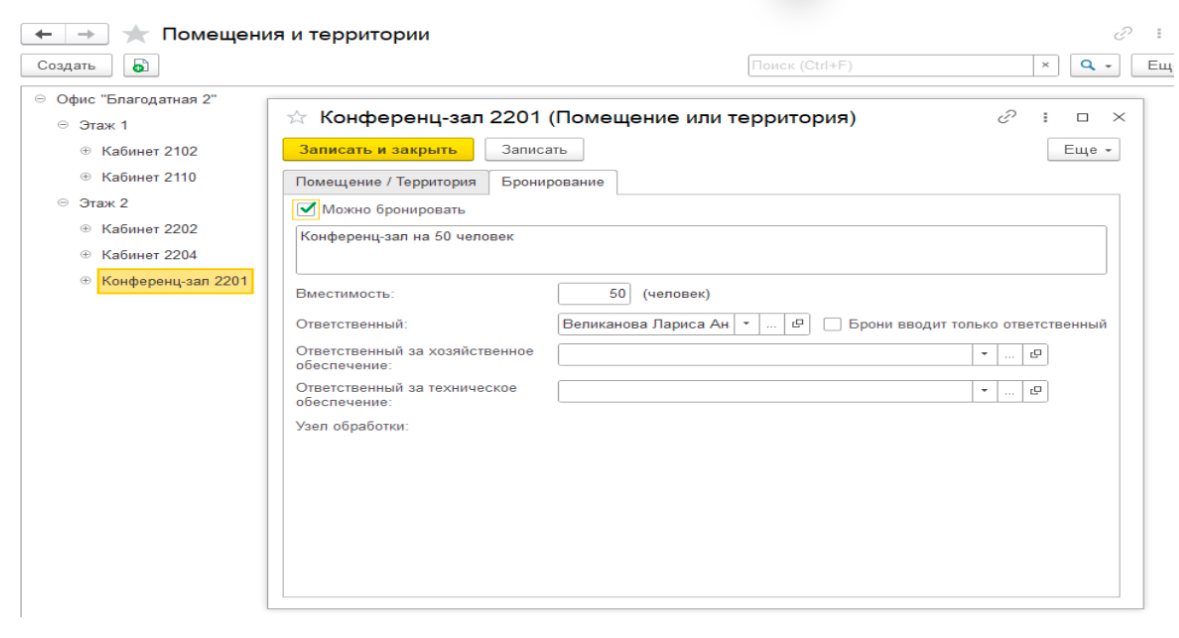
Чтобы воспользоваться функционалом бронирования, необходимо предварительно внести данные в справочник «Помещения и территории»раздела «Нормативно-справочная информация».
Каждое помещение имеет характеристику вместимости, определяющую максимальное количество людей, которое может одновременно там находиться. Во время бронирования программа проверяет соответствие числа запланированных участников заявленной вместимости и предупреждает пользователей, если указанное число превышает лимит.
Также существует возможность задать доступность помещения для бронирования либо ограничивать доступ, разрешая бронировать его исключительно ответственному сотруднику. Такая мера особенно полезна для переговоров и совещаний.
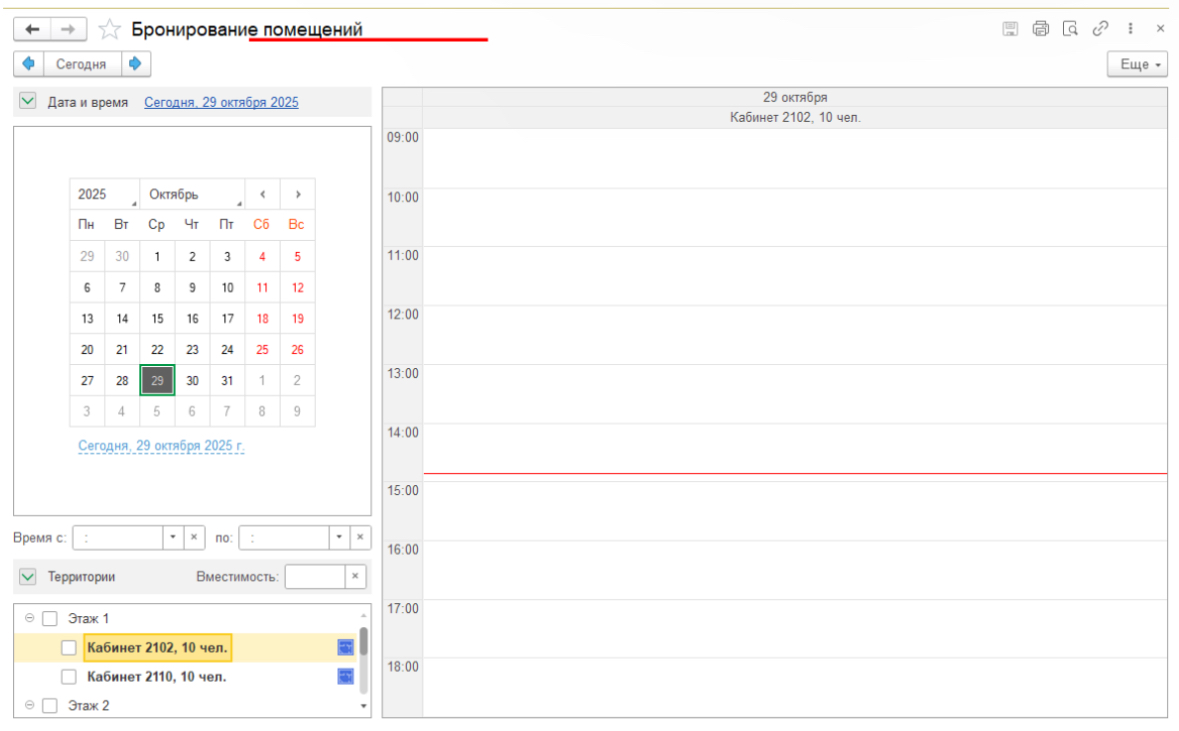
Брони всех помещений доступны в календаре: Совместная работа → Бронирование помещений.
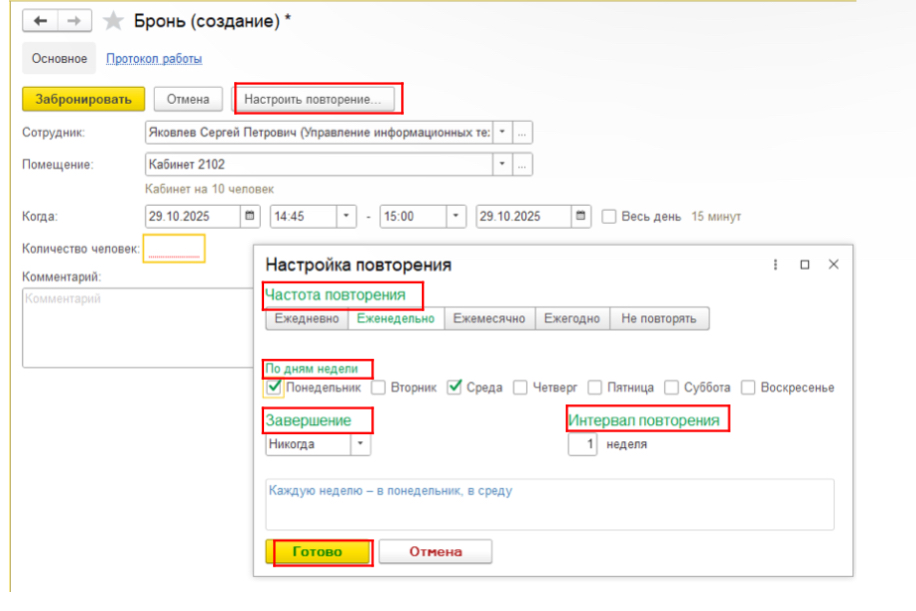
При создании брони можно отметить ее как повторяющееся событие. В таком случае при бронировании помещения по регулярным совещаниям не придется бронировать помещение каждый раз.
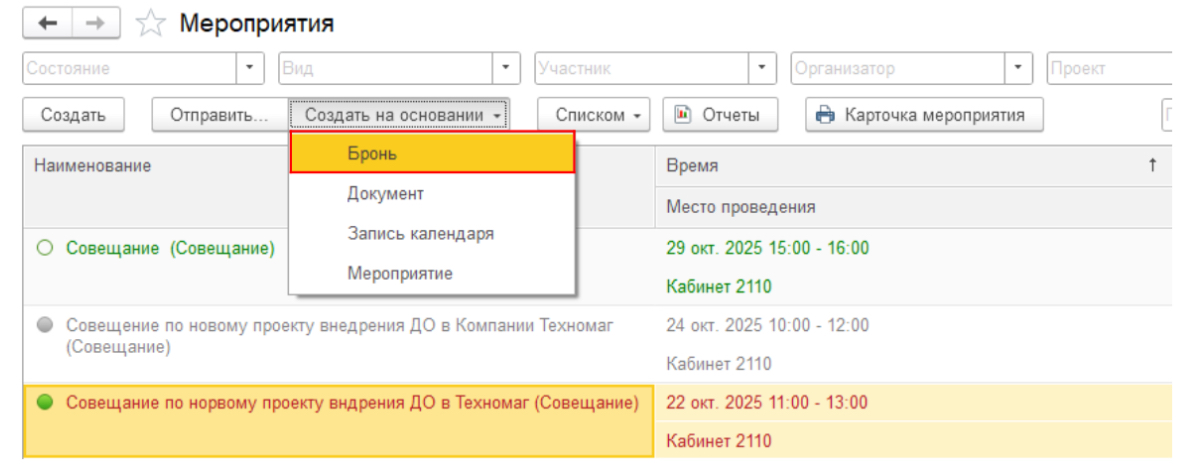
При ведении учета мероприятий в системе новая бронь помещения может быть создана на основе самого мероприятия. Если помещение указывается непосредственно в карточке мероприятия, то бронирование формируется автоматически, без необходимости совершения дополнительных операций.
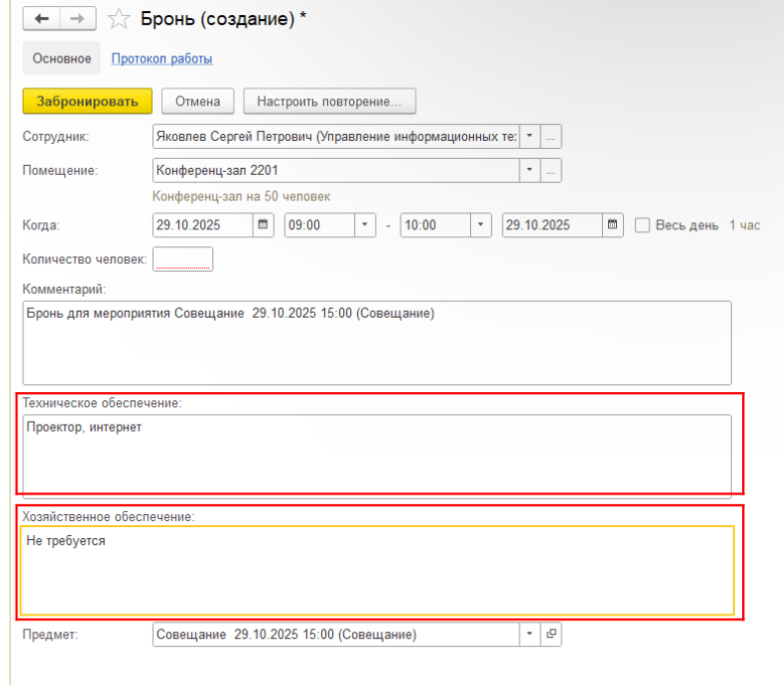
Если в карточке помещения указать ответственных за техническое и хозяйственное обеспечение, то при создании брони можно будет указать комментарии для ответственных сотрудников – например, «Необходим проектор, интернет» либо «Внешняя встреча, просьба подготовить чай-кофе».
Если в описании помещения указана максимальная вместимость, то попытка забронировать его на большее количество человек не приведет к успеху – система выдаст соответствующее сообщение.
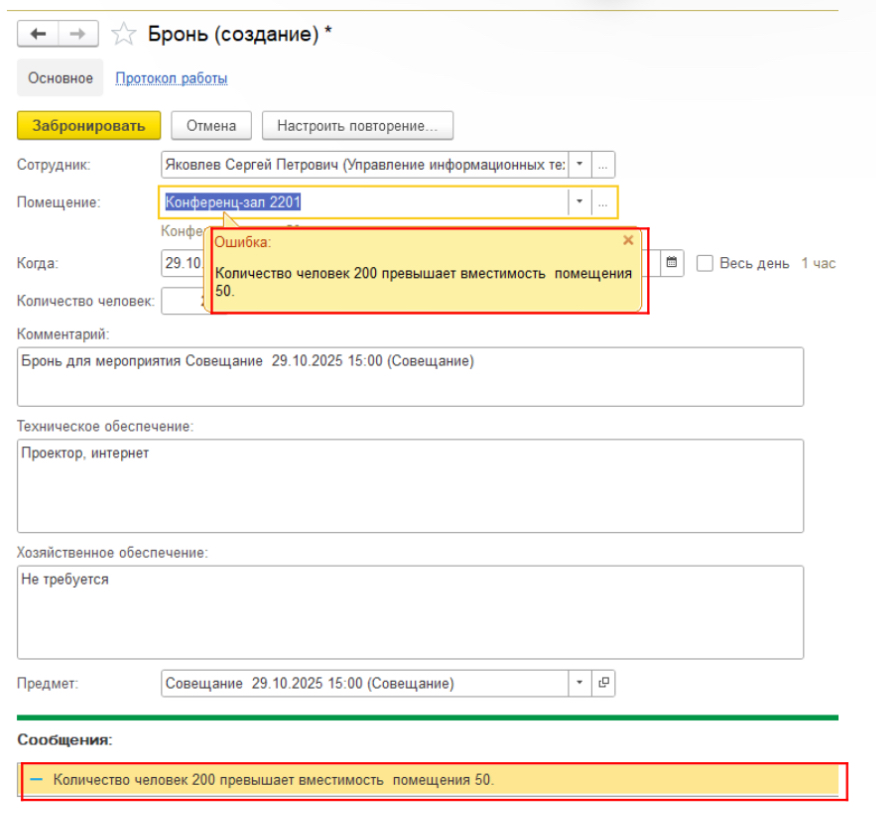
Также система будет контролировать время проведения мероприятий и пересечение бронирования помещений.
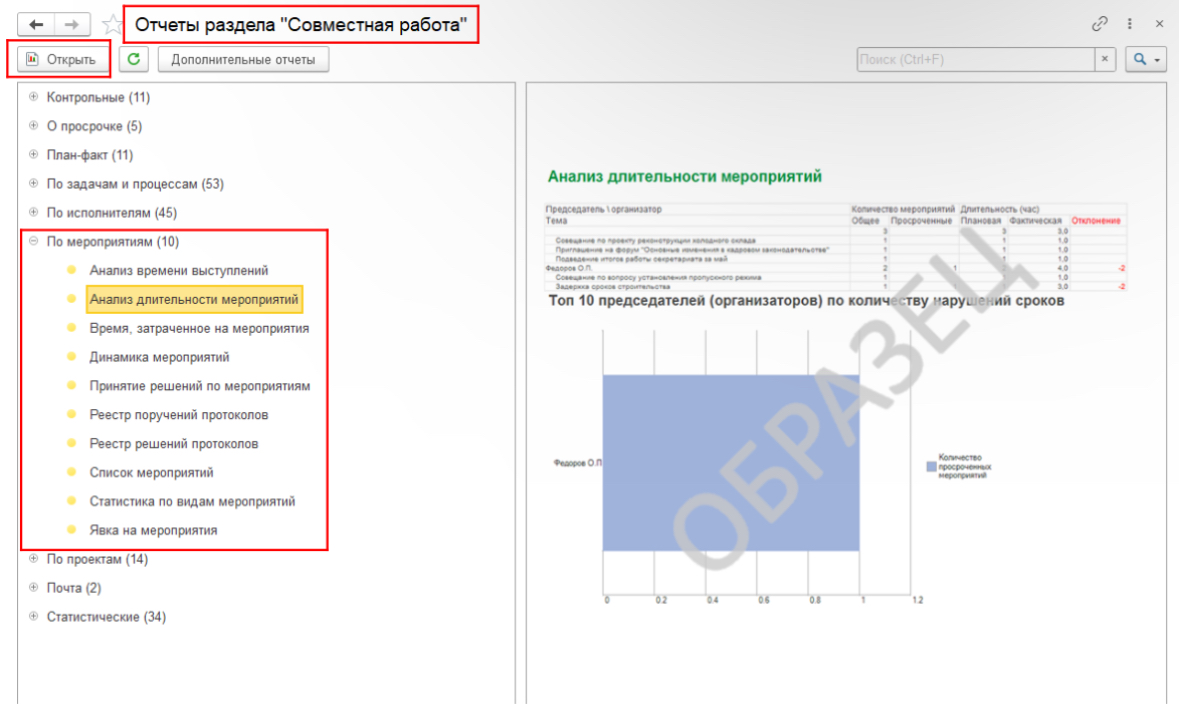
Система «1С:Документооборот» версии 3.0 помогает также выполнить анализ проведенных мероприятий. Для этого необходимо перейти в Совместная работа → Отчеты. В системе существуют различные аналитические отчеты:
1. Анализ времени выступлений,
2. Анализ длительности мероприятий,
3. Время, затраченное на мероприятие,
4. Динамика мероприятий,
5. Принятие решений по мероприятиям,
6. Список мероприятий,
7. Статистика по видам мероприятий,
8. Явка на мероприятия.
Главная цель организации мероприятий в системе — обеспечить упорядоченность, ответственность и контроль на всех этапах подготовки и проведения события. Это помогает:
1. Сократить время на согласование и координацию;
2. Исключить дублирование задач и потери информации;
3. Повысить исполнительскую дисциплину;
4. Создать единое информационное пространство для всех участников.
В итоге, использование функционала организации мероприятий в «1С: Документооборот» версии 3.0 способствует не только повышению эффективности внутренних коммуникаций, но и улучшению качества управленческих решений. Это инструмент, который помогает компаниям работать более слаженно, оперативно и результативно, что особенно важно в современных условиях цифровизации бизнес-процессов.
Специалисты компании «1С:БИЗНЕС РЕШЕНИЯ» помогут Вам освоить все возможности 1С:Документооборот, помогут установить и настроить программу, проведут бесплатную демонстрацию и ответят на вопросы!
Узнайте подробнее о возможностях программы и получите бесплатную консультацию!