
В первой части статьи «Как уведомления в 1С:Документообороте экономят часы рабочего времени» мы рассмотрели что такое уведомления и как они настраиваются, во второй части поговорим про подписки по объектам и способы отправки уведомлений.
Подписки по объектам.
В «1С:Документообороте» можно подписаться на изменение данных следующих конкретных объектов:
- Сообщение обсуждения;
- Тема обсуждения;
- Проект;
- Проектная задача;
- Файл;
- Папка файлов;
- Документ;
- Папка документов;
- Мероприятие;
- Процесс;
- Категория данных;
- Сотрудник;
- Контрольная карточка;
- Территории и помещения, доступные для бронирования.
Подписка на уведомления об изменении конкретных объектов выполняется из карточек этих объектов. Например, для того чтобы подписаться на появление в папке новых файлов, нужно открыть карточку папки файлов и выполнить команду Еще – Подписаться.
.png)
! Администратор может просматривать и настраивать уведомления не только для себя, но и для других пользователей информационной базы. Для этого в окне настроек уведомлений администратору отображается поле Пользователь.
Для некоторых событий подписка может принимать три значения – Да, Нет и Авто:
- Да – всегда получать уведомления;
- Нет – никогда не получать уведомления;
- Авто – получать уведомления в зависимости от настроек, установленных на закладке Подписки.
У каждого предмета свой набор событий, на которые можно подписаться.
|
Предмет |
Событие |
|
Сообщение обсуждения |
Новый ответ на сообщение обсуждения |
|
Тема обсуждения |
Новое сообщение в теме обсуждения |
|
Проект |
Новый ответ в обсуждении проекта |
|
Изменился проект |
|
|
Проектная задача |
Новый ответ в обсуждении проектной задачи |
|
Изменилась проектная задача |
|
|
Задача |
Подходит срок задачи |
|
Новый ответ в обсуждении задачи |
|
|
Задача прервана |
|
|
Выполнение задачи отменено |
|
|
Задача выполнена |
|
|
Задача просрочена |
|
|
Файл |
Новый ответ в обсуждении файла |
|
Захвачен файл для редактирования |
|
|
Изменился файл |
|
|
Освобожден файл |
|
|
Папка файлов |
Создан новый файл в папке |
|
Контроль |
Подходит срок контроля |
|
Контроль просрочен |
|
|
Сотрудник |
Перенаправлена задача сотруднику |
|
Поступила новая задача сотруднику |
|
|
Подошел срок задачи сотрудника |
|
|
Просрочена задача сотрудника |
|
|
Подошел срок контроля сотрудника |
|
|
Истек срок контроля |
|
|
Создание брони |
|
|
Изменение брони |
|
|
Изменение отсутствия |
|
|
Новая запись календаря сотрудника |
|
|
Создание отсутствия сотрудника |
|
|
Просрочена задача автора |
|
|
Документ |
Присоединен новый файл к документу |
|
Получен новый ответ в обсуждении документа |
|
|
Изменился документ |
|
|
Перерегистрирован документ |
|
|
Зарегистрирован документ |
|
|
Папка документов |
Создан новый документ в папке |
|
Мероприятие |
Присоединен новый файл к мероприятию |
|
Получен новый ответ в обсуждении мероприятия |
|
|
Изменилось мероприятие |
|
|
Процесс |
Возобновлен процесс |
|
Завершен процесс |
|
|
Остановлен процесс |
|
|
Стартован процесс |
|
|
Прерван процесс |
|
|
Ход выполнения процесса |
|
|
Категория данных |
Добавлен элемент в категорию |
|
Удален элемент из категории |
|
|
Вид документа |
Пользователь назначен ответственным за документ |
|
Территория и помещения |
Изменена бронь помещения |
|
Создана бронь помещения |
Способы отправки уведомлений.
В программе можно получать уведомления по электронной почте, окном и по SMS.
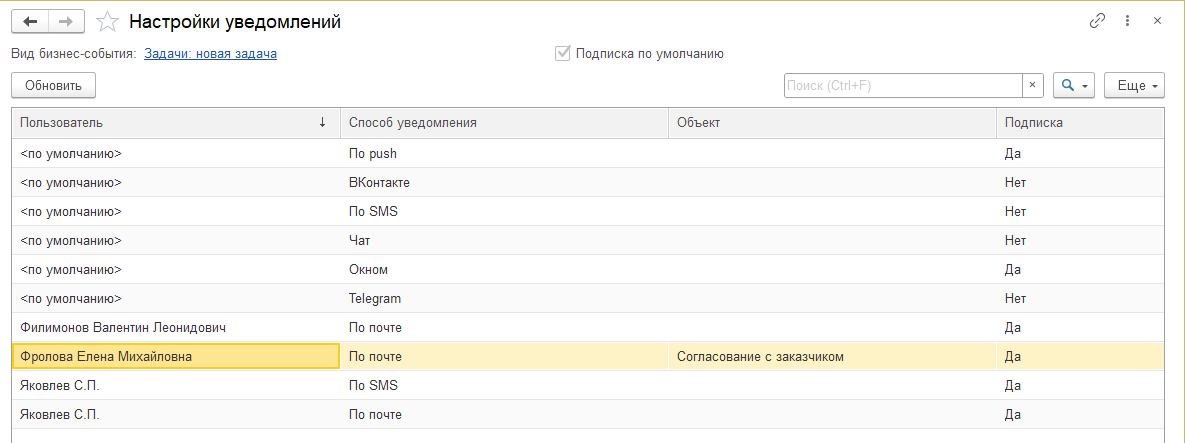
Способ отправки уведомлений указывается в персональных настройках уведомлений. Для этого достаточно установить флажки в соответствующих колонках:
- SMS,
- Окном,
- По почте,
- Push,
- В чат.
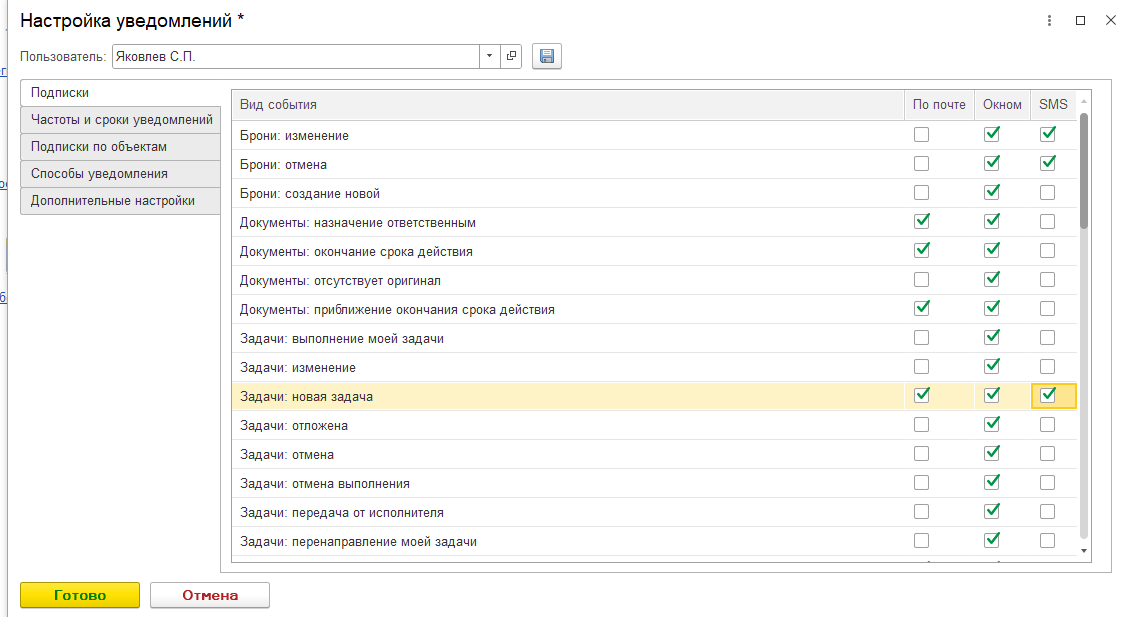
В программе можно получать SMS-уведомления о событиях без использования Интернета и почтовых программ.
Например, это очень удобно для оперативного уведомления о новых задачах. Если пользователь подписан на такое уведомление, то при получении новой задачи на его мобильный телефон придет SMS-сообщение в любом месте, где доступна сотовая связь.
! Для отправки SMS потребуется заключение договора с любым поставщиком услуг, поддерживаемым подсистемой. Услуга платная. Поддерживаются следующие провайдеры: SMS.RU, SMS-ЦЕНТР, СМС-Услуги и GSM-INFORM, Билайн, МТС, SMS4B.
Отправку уведомлений по SMS настраивает пользователь с полными правами. В программе можно получать уведомления через чат-бота. Возможность доступна, если включено использование «Обсуждений» и «Чат-бота». Настроить способ получения уведомлений в чате может как администратор, так и пользователи в персональных настройках программы.
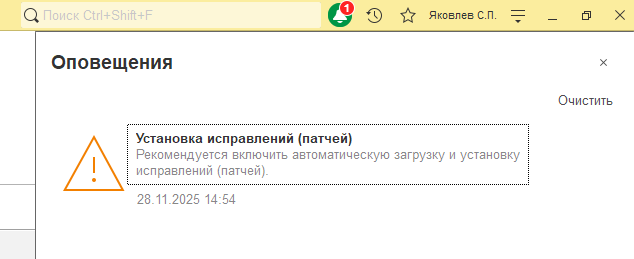
Чтобы получать уведомления окном, в персональных настройках уведомлений необходимо установить флажки в колонке Окном. Такие уведомления отображаются в «Центре оповещений».
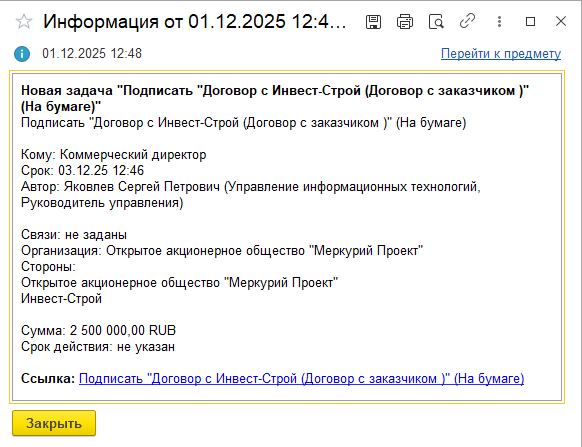
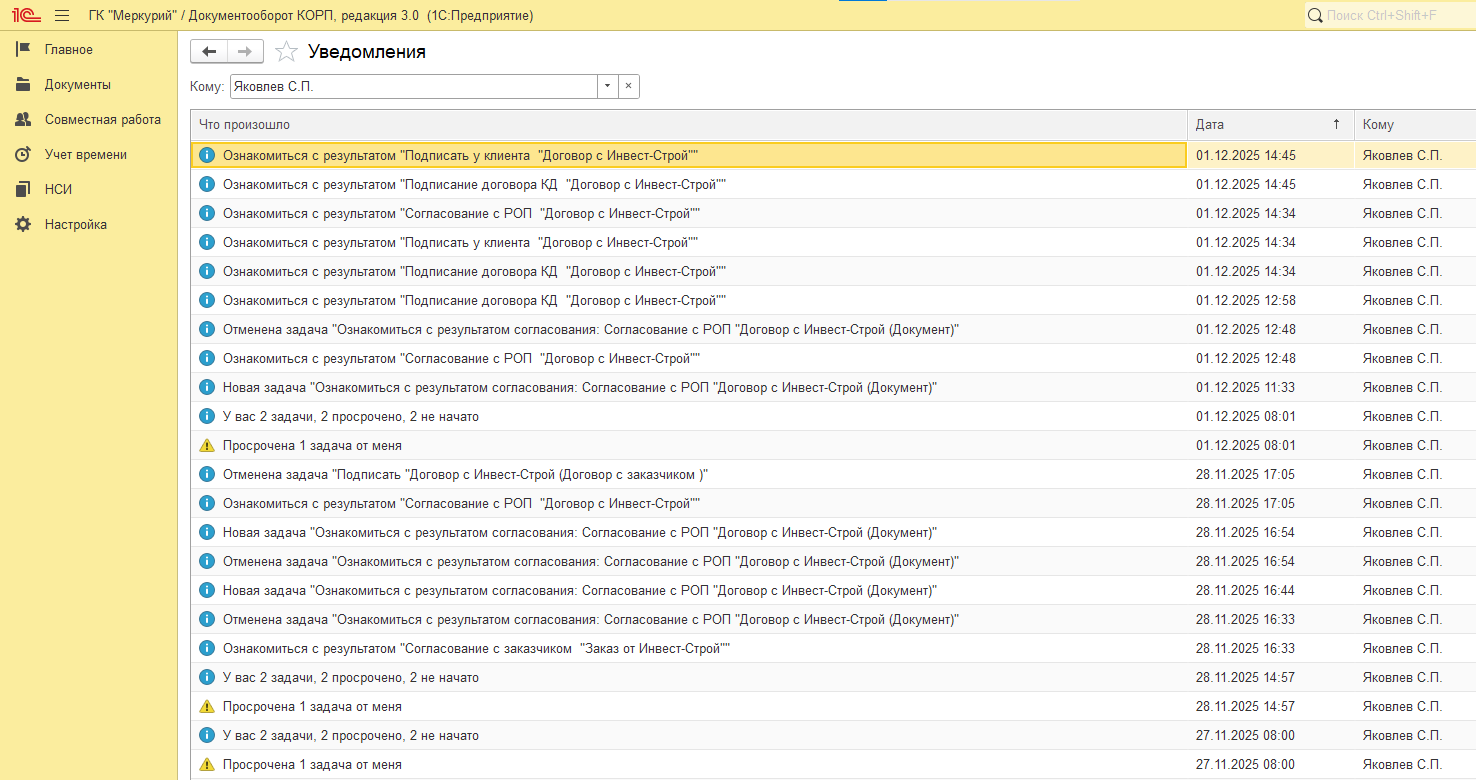
Каждое уведомление отображается отдельной записью и считается просмотренным при открытии. Повторно уведомления не всплывают. Также уведомление считается просмотренным спустя одну минуту в работе программы после попадания в центр оповещения. С помощью команды Уведомления в меню функций можно посмотреть все уведомления окном.
Информация и предупреждения отображаются с иконкой  . Ошибки – с иконкой
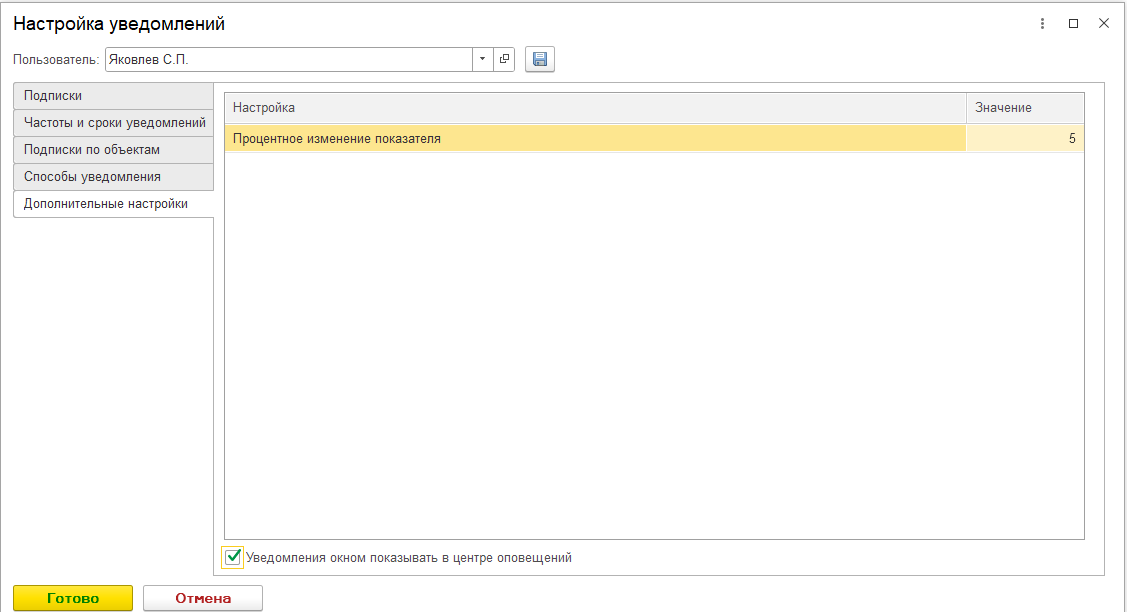
Чтобы отключить получение уведомлений в «Центре оповещений», в настройках уведомлений достаточно снять флажок Уведомления окном показывать в центре оповещений как в персональных настройках пользователей, так и у администратора.
По умолчанию окном отправляются уведомления по следующим событиям: Задачи: новая задача, Задачи: отмена, Задачи: отложена, Задачи: передача от исполнителя, Задачи: снятие задач исполнителя, Обработки: остановка, Документы: назначение ответственным, Отсутствия: создание нового, Отсутствия: изменение, Обмен по ЭДО: успешное выполнение, Обмен по ЭДО: отклонение документа, Уведомления программы, Заявки на оплату: приближение срока, Заявки на оплату: отсутствует авансовый отчет, Мероприятия: изменение приглашения, Мероприятия: отклонено приглашение, Мероприятия: отмена приглашения, Мероприятия: приглашение, Мероприятия: принято приглашение, Документы: отсутствует оригинал, Обработки: успешное завершение действия, Процессы: успешное завершение.
Такие уведомления не блокируют интерфейс и отправляются один раз. Из уведомления можно перейти к предмету: в карточку задачи, документа, отсутствия, запись календаря и др. Можно просто закрыть уведомление, не предпринимая никаких действий, повторно окно показано не будет.
Если пришло одно уведомление, то отображается его карточка, если несколько – список уведомлений. В окне можно просмотреть список всех актуальных уведомлений пользователя и перейти к соответствующему объекту.
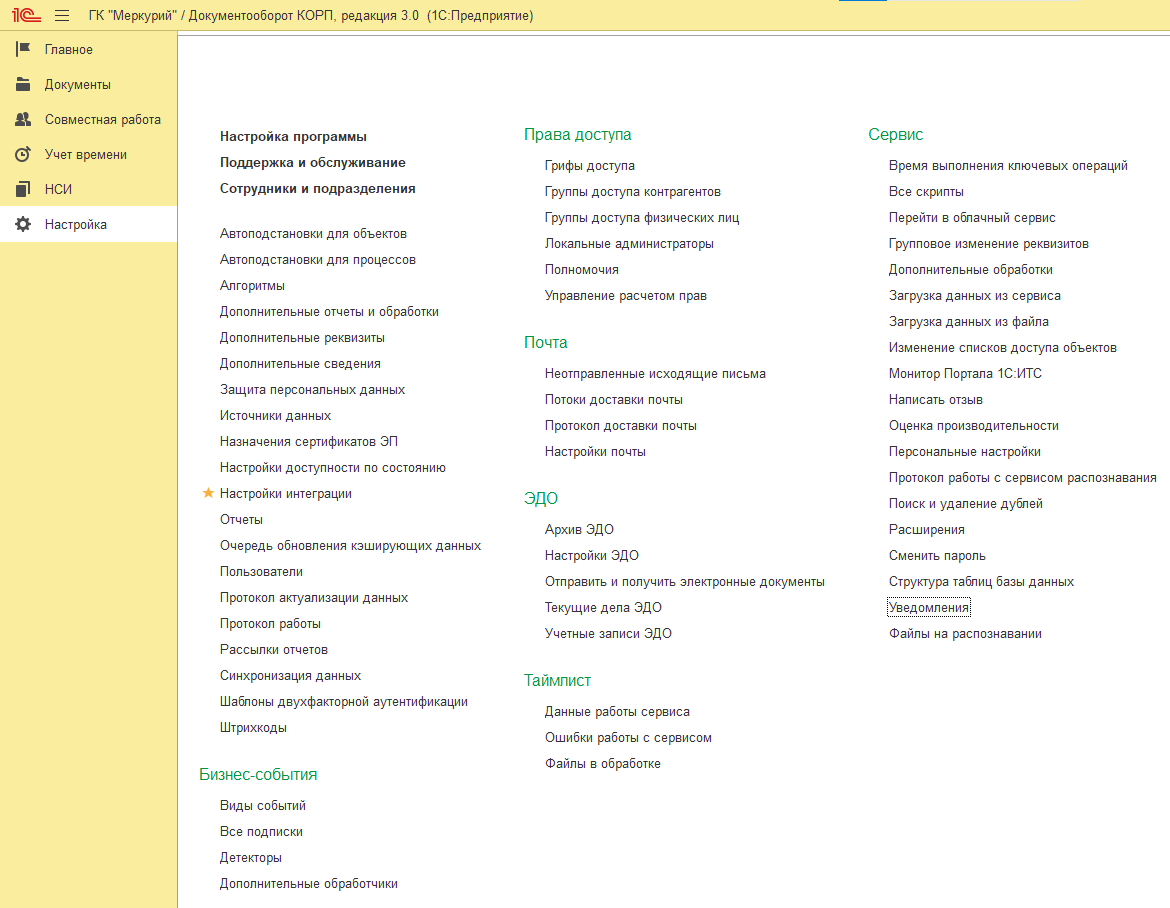
Список всех уведомлений можно посмотреть по команде Уведомления в меню раздела Настройка.
Администратор может выбрать этот способ отправки уведомлений по умолчанию.
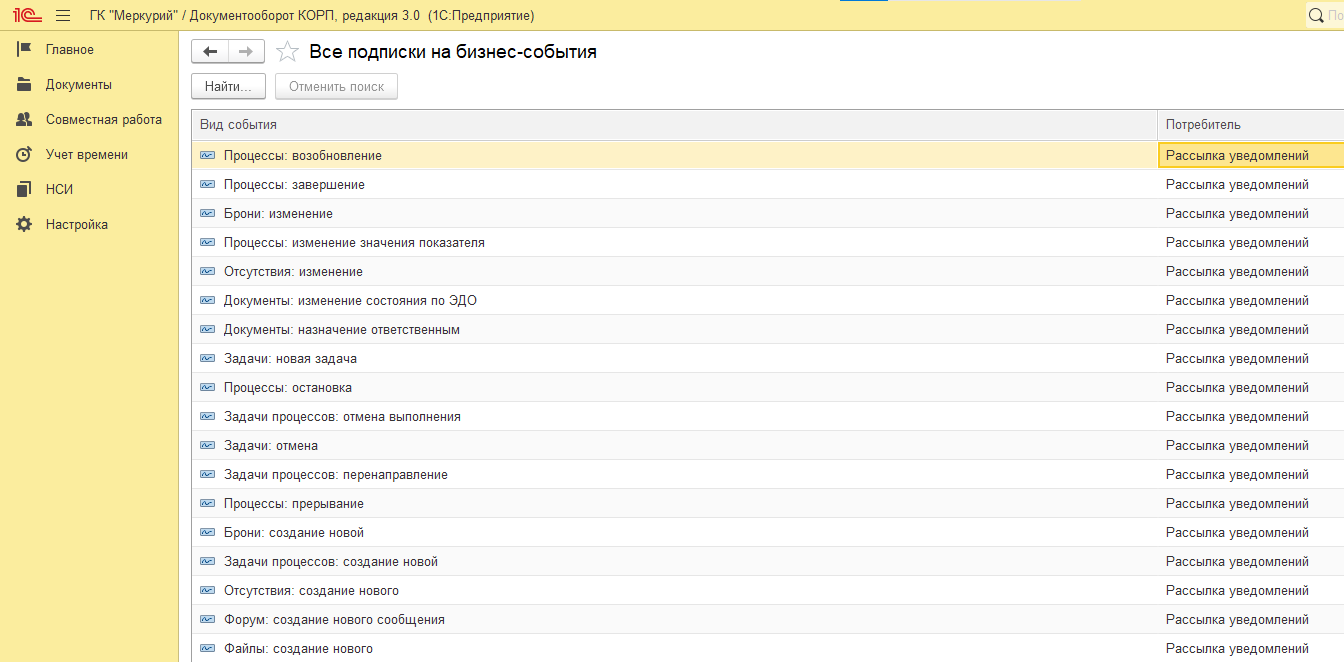
Способ отправки уведомлений Окном можно выбрать в подписках на объекты.
На основании уведомлений можно создать письмо или процесс. Эту возможность удобно использовать для обращения к администратору или на линию технической поддержки.
Для получения уведомлений на электронную почту в персональных настройках уведомлений необходимо установить флажки на закладке Подписки – По почте и указать электронную почту на закладке Способы уведомления.
«1С:Документооборот 3.0» предлагает комплексную и масштабируемую систему уведомлений, сочетающую многообразие каналов доставки с глубокой настройкой под бизнес‑процессы компании.
Специалисты компании «1С:БИЗНЕС РЕШЕНИЯ» помогут Вам освоить все возможности 1С:Документооборот, помогут установить и настроить программу, проведут бесплатную демонстрацию и ответят на вопросы!
Узнайте подробнее о возможностях программы и получите бесплатную консультацию!