
Обращения в бухгалтерию и отдел кадров «за расчёткой» или справкой для банка, визового центра или декларации по-прежнему знакомы многим компаниям. Сервис «1С:Кабинет сотрудника» переносит часть этих операций в личный кабинет: работник видит свои начисления и может оформить запрос на документ, не отрывая специалистов от текущих задач. В статье опишем, что именно доступно сотруднику, как устроена публикация расчетных листков и заказ справок, и чего ждать после отправки заявки.
Что такое «1С:Кабинет сотрудника» для работника
«1С:Кабинет сотрудника» — облачный сервис, который связывает работника с работодателем посредством обмена с программами 1С, используемыми в компании. Данные о сотруднике и кадровых событиях не нужно каждый раз заново вводить в отдельную систему: информация передаётся в рамках настроенного обмена. Войти можно из браузера или мобильного приложения — с компьютера или телефона.
Конкретный набор возможностей зависит от того, какую конфигурацию 1С использует компания и какие функции включил работодатель. Подключение сервиса и выдача доступа — зона ответственности организации; без этого личный кабинет не откроется.
Расчётные листки: просмотр и подтверждение ознакомления
Работодатель обязан информировать сотрудника о составе заработной платы (ст. 136 ТК РФ). При подключённом кабинете расчётный листок приходит в личный кабинет после того, как бухгалтерия начислила зарплату и опубликовала документы из учетной программы (1С ЗУП, 1С:КА, 1С:ERP, 1С: БП) в сервис.
Публикация расчетных листков: действия работодателя
В программе 1С ответственный пользователь переходит в раздел «Зарплата» — «Публикация расчетных листков», указывает месяц и тип выплаты (аванс за первую половину месяца или окончательный расчёт), при необходимости — подразделение и вариант печатной формы.
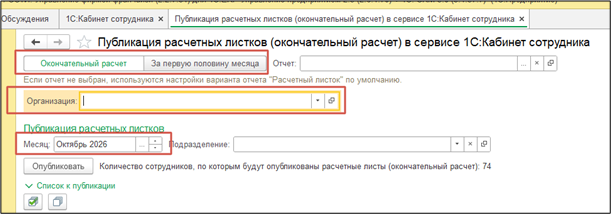
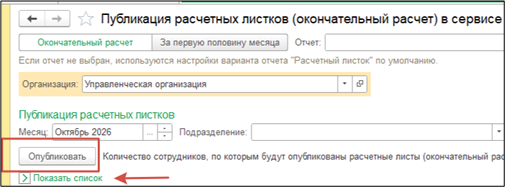
Перед отправкой можно просмотреть список тех, кому листок будет доставлен, и снять флажок с отдельных сотрудников. Кнопка «Опубликовать» рассылает листки всем, кому начислена зарплата и кто имеет доступ к сервису. В журнале «Опубликованные расчетные листки» сохраняются сведения о выдаче и статусе ознакомления.
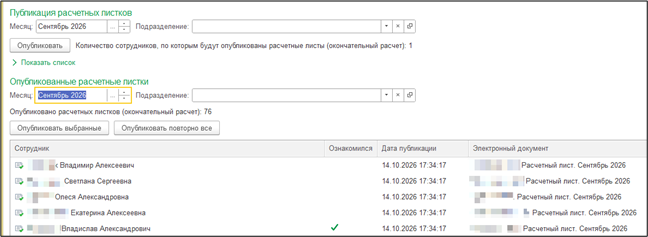
При необходимости «расчетку» можно опубликовать повторно, выделив строку с нужным сотрудником и нажав кнопку «опубликовать выбранные». Дата и время публикации при этом будет обновлено.
Действия со стороны сотрудника
- После публикации приходит уведомление — расчётный листок появляется в разделе документов кабинета.
- Нужно открыть листок и нажать «Ознакомился» — так фиксируется получение информации о начислениях.
- При необходимости листок можно сохранить, например в формате PDF, для личного архива.
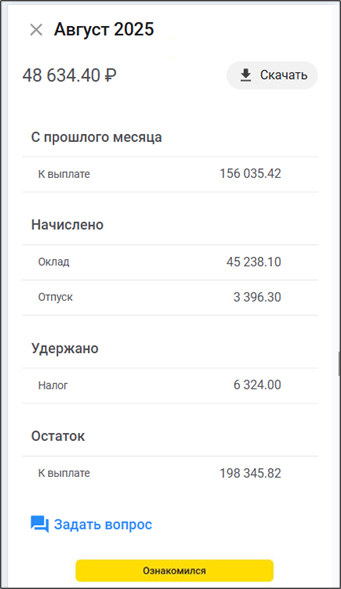
Отметка об ознакомлении видна и работнику, и кадровой службе в учётной системе: организация может контролировать, что сотрудники действительно получили сведения о выплате, без раздачи бумажных копий по офису.
Справки: самостоятельный заказ без очереди в кадры
Запрос справок в «1С:Кабинет сотрудника» — отдельная функция кадрового самообслуживания. Она включается на стороне работодателя в связке с используемой конфигурацией 1С: без подключённого сервиса и настроенных видов справок раздел «Справки» в личном кабинете не появится. Для сотрудника это выглядит как обычный интернет-сервис: список доступных документов, форма заявки, статусы и готовые файлы. Используя 1С Кабинет сотрудника, сотрудник вместо устной просьбы «выдайте 2-НДФЛ» может оформить заявку в кабинете.
По смыслу процесс близок к заказу через раздел самообслуживания в «1С:ЗУП КОРП», но кабинет удобнее тем, что не требует доступа к корпоративной базе 1С — достаточно браузера или мобильного приложения. Набор справок, сроки и способы выдачи задаёт организация; сотрудник выбирает только из того, что уже разрешено кадровой политикой компании.
Какие справки доступны в сервисе
Набор определяет работодатель в своей учетной системе.
В основном это три вида справок:
- справка 2-НДФЛ (для декларации или подтверждения доходов);
- справка с места работы;
- справка об остатках отпусков;
Также в некоторых версиях 1С, например 1С ЗУП КОРП, доступны справки по шаблонам организации — в том числе произвольные макеты, которые добавили кадровики.
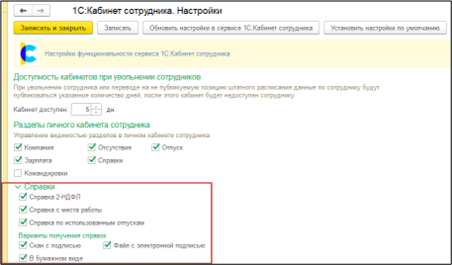
Перечень справок, которые сотрудники могут запрашивать через Кабинет, а также варианты получения справок (скан с подписью, файл с электронной подписью, в бумажном виде) задается в настройках сервиса в используемой программе 1С: раздел Зарплата – сервис 1С:Кабинет сотрудника – Настройка функциональности сервиса.
Пошаговый заказ справки (алгоритм действий для сотрудников)
Общая схема одинакова для большинства видов документов; отличаются поля конкретного шаблона (период, назначение, дополнительные пояснения).
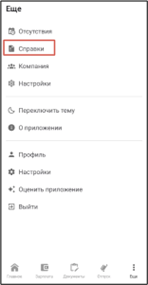
- Откройте раздел «Справки» (Еще – Справки).
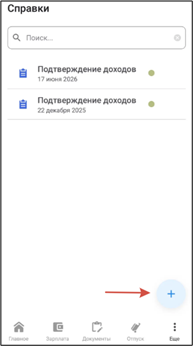
- Нажмите «+» и выберите нужный вид из списка, который настроила организация.
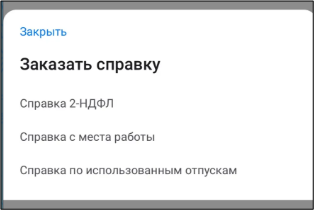
- Заполните поля шаблона: период, назначение (для 2-НДФЛ — например, для декларации или подтверждения доходов), комментарий.
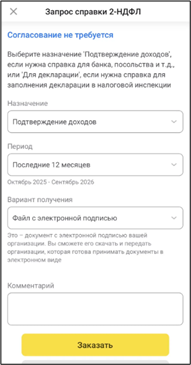
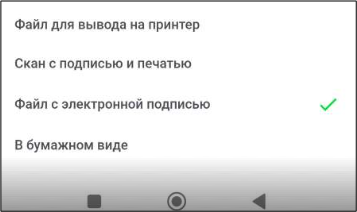
- Укажите «Вариант получения» — от этого зависит, что придёт в ответ.
- Отправьте заявку и следите за статусом в том же разделе «Справки».
Для справки о доходах (2-НДФЛ) можно запросить данные за налоговый или произвольный период. В конфигурациях с расширенными настройками иногда доступен предпросмотр образца до отправки — так проще убедиться, что формат подходит под требования банка или госоргана.
При отправке запроса в учётной системе организации автоматически формируется заявление сотрудника на выдачу справки. В него подставляются ФИО, данные о работодателе и, как правило, сведения о непосредственном руководителе — повторно писать заявление от руки или приносить его в кадры не нужно.
Способы получения готовой справки
Поле «Вариант получения» выбирают ещё на этапе заказа. От него зависит, какие действия выполнит бухгалтерия или кадры и что вы увидите в кабинете.
- «Файл для вывода на принтер» — в личный кабинет приходит электронная печатная форма. Её можно сохранить и распечатать на своём принтере; для части организаций этого достаточно для внутренних целей или приложения к заявлению.
- «Скан с подписью и печатью» — сотрудник получает изображение бумажной справки после того, как её подписали и поставили печать в офисе. Такой вариант часто выбирают для банков и ведомств, которые требуют «мокрую» подпись.
- «Файл с электронной подписью» — в кабинет загружается архив с документом, подписанным ЭП организации. Его можно передать контрагенту, который принимает электронные документы; скачивание — по кнопке «Скачать архив» в карточке заявки.
- «В бумажном виде» — исполнитель готовит оригинал; когда статус меняется на «Подготовлен», вы получаете уведомление и забираете справку лично по правилам вашей компании (кадры, ресепшен, бухгалтерия).
Повторно скачать уже выданную справку можно из того же раздела «Справки»: найдите нужную заявку в списке, откройте её и загрузите файл или архив ещё раз — удобно, если письмо с вложением удалили или срок подачи документов продлили.
Статусы заявки: что означают для сотрудника
После отправки запрос отображается в личном списке заказов. Пока кадры или бухгалтерия готовят документ, статус показывает, что заявка в работе. После исполнения заявка переходит в состояние согласования/готовности — можно скачать результат или приехать за бумажным экземпляром. Каждый сотрудник видит только свои заявки, их содержание и историю.
Как обрабатывается заявка на стороне работодателя
- В учётную программу попадает заявление; ответственному сотруднику создаётся задача в «Мои задачи».
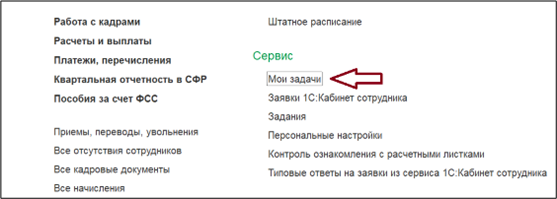
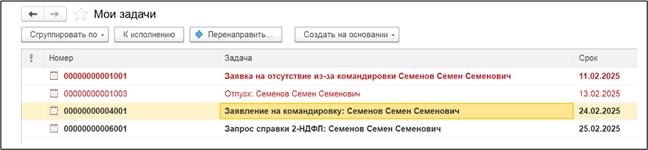
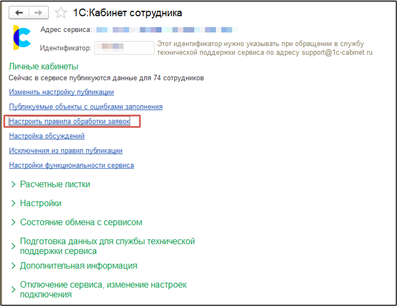
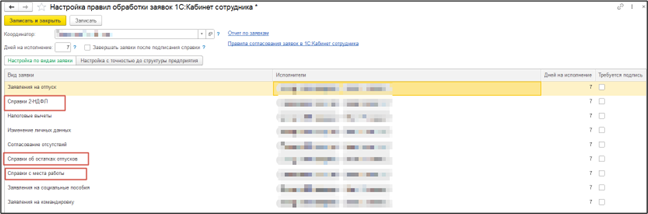
Ответственные исполнители настраиваются в программе 1С в настройках сервиса 1С Кабинета сотрудника (Зарплата – 1С: Кабинет сотрудника). Для каждого вида справки можно указать одного или нескольких пользователей, обрабатывающих приходящие от сотрудников запросы.
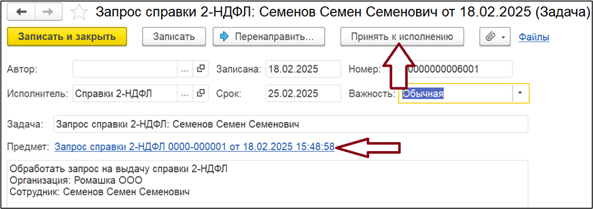
- Исполнитель принимает задачу (кнопка «Принять к исполнению»), проверяет данные в заявлении и формирует справку (кнопка «Создать документ» или прикрепление уже готового файла).
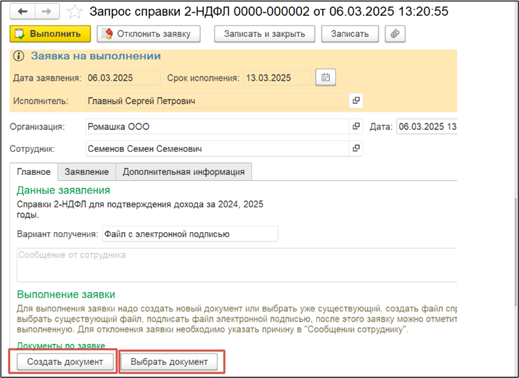
- В зависимости от способа получения справки, который сотрудник указал в запросе, дельнейшие действия могут быть следующие: для ЭП — подписание и передача в кабинет (кнопка «Передать в 1С:Кабинет сотрудника»); для скана — печать, подпись, загрузка скан-копии; для бумаги — подготовка экземпляра и закрытие задачи.
- После нажатия «Выполнить» файл уходит в «1С:Кабинет сотрудника», статус обновляется у работника.
Для 2-НДФЛ за период длиннее одного года исполнитель может приложить несколько справок к одной задаче. В заявлении часто автоматически подставляются ФИО руководителя и другие реквизиты из кадровых данных.
Плюсы для сотрудника и организации
- Удалённым и филиальным работникам не нужно ехать в головной офис за каждой бумажкой.
- Расчётки и справки доступны круглосуточно после публикации — в пределах политики безопасности компании.
- Меньше ручной переписки и потерянных заявок: всё фиксируется в системе со статусами.
- Электронная подпись на справках сокращает путь документа до банков и контрагентов, которые принимают такой формат.
Если раздела нет или справка не приходит
Отсутствие пункта «Справки» или «Расчётные листки» обычно означает, что работодатель ещё не подключил сервис, не выдал персональный доступ или не включил нужную функцию в программе 1С. Имеет смысл обратиться в HR или IT-службу с вопросом о подключении «1С:Кабинет сотрудника». Задержка исполнения заявки чаще связана с очередью задач у исполнителя или с выбором способа получения (скан и бумага требуют ручных действий).
Итог
«1С:Кабинет сотрудника» переводит привычные кадрово-расчётные запросы в понятный цифровой формат: зарплатные листки — с уведомлением и отметкой об ознакомлении, справки — через заказ с выбором формата выдачи. Сотрудник управляет процессом из личного кабинета; организация настраивает обмен в 1С и обрабатывает входящие заявки. Для внедрения на стороне работодателя требуется подключение сервиса и настройка видов справок — после этого работники получают расчётки и документы самостоятельно, без лишних визитов в бухгалтерию.
Часто задаваемые вопросы
Что такое «1С:Кабинет сотрудника» и зачем он нужен?
«1С:Кабинет сотрудника» — облачный сервис, который связывает работника с работодателем через обмен с программами 1С. С его помощью сотрудник самостоятельно просматривает расчётные листки и заказывает справки, не обращаясь в бухгалтерию или отдел кадров лично.
Как сотруднику получить расчётный листок через кабинет?
После того как ответственный пользователь в 1С публикует расчётные листки за нужный период, сотруднику приходит уведомление. Нужно открыть листок в разделе документов кабинета и нажать «Ознакомился» — это фиксирует получение информации о начислениях. При необходимости листок можно сохранить в формате PDF.
Какие справки можно заказать в «1С:Кабинет сотрудника»?
Набор справок определяет работодатель. Чаще всего доступны: справка 2-НДФЛ, справка с места работы и справка об остатках отпусков. В конфигурациях 1С:ЗУП КОРП дополнительно могут быть доступны справки по шаблонам организации, включая произвольные формы.
В каком формате можно получить готовую справку?
На этапе заказа сотрудник выбирает вариант получения: электронная печатная форма (файл для принтера), скан с подписью и печатью, файл с электронной подписью организации или бумажный оригинал. Повторно скачать выданную справку можно из того же раздела «Справки».
Что делать, если раздел «Справки» или «Расчётные листки» недоступен?
Отсутствие этих разделов означает, что работодатель ещё не подключил сервис, не выдал персональный доступ или не включил нужную функцию в программе 1С. Следует обратиться в HR или IT-службу с вопросом о подключении «1С:Кабинет сотрудника».