
Статья — пошаговое руководство по регистрации в личном кабинете ЕСП (ao-esp.ru) и покупке пакета ЕСМ для выполнения требований разрешительного режима маркировки. Разобраны шесть шагов: от создания аккаунта и подтверждения УКЭП до выбора пакета, ввода кода партнёра 92391 и запуска заявки на установку инженером. Типичные причины остановки — незаполненный e-mail и пропущенное поле кода партнёра — подробно описаны в каждом разделе.
Введение
С конца 2025 года розница, которая торгует маркированными товарами, всё чаще сталкивается с одним и тем же требованием: на кассе должен работать разрешённый программный модуль для проверки кодов маркировки. Для многих типов ККТ этим решением становится ЕСМ — Единый сервисный модуль АО «Единая сервисная платформа» (ТС ПИоТ).
Оплатить лицензию и поставить модуль откуда угодно не получится: всё завязано на личный кабинет клиента на сайте ЕСП. Там же выбирают пакет обслуживания, привязывают кассы, оставляют заявку на установку и смотрят статусы оборудования. На практике именно регистрация в кабинете и корректная покупка пакета — те два шага, на которых чаще всего спотыкаются, если делают их в спешке или без кода сервисного партнёра.
В материале ниже — рабочий сценарий: как завести кабинет с нуля, чем грозит пустой e-mail, как купить пакет ЕСМ и куда вписать код партнёра 92391, чтобы заявка ушла нужному сервисному центру.
Зачем нужен личный кабинет ЕСП
Личный кабинет клиента (ЛКК) нужен не просто для оплаты лицензии. Через него:
- видно список касс и статусы ЕСМ / ЛМ ЧЗ;
- покупают пакеты обслуживания (лицензия + техсопровождение);
- скачивают установочные файлы ЕСМ под конкретную модель ККТ и ОС;
- создают заявку на установку инженером;
- открывают инструкции и раздел «Частые вопросы».
Стоимость пакета на одну физическую кассу фиксированная — 5 000 ₽ за 12 месяцев. Для облачных (e-com) касс предусмотрен отдельный тариф с лимитами по сканированиям марок и сменам ФН. Есть триальный период 7 дней — его видно прямо на карточке пакета.
Важно: код партнёра нужен, чтобы заявка на установку и сопровождение попала в ваш АСЦ / ЦТО. Если код не указать, платформа сама назначит партнёра по региону, и тогда связаться «со своим» инженером будет сложнее.
Шаг 1. Открываем сайт ЕСП и начинаем регистрацию
Откройте браузер и перейдите на официальный сайт платформы: ao-esp.ru.

На главной странице найдите кнопку «Стать клиентом» и нажмите её. Через неё открывается сценарий регистрации нового кабинета. Если кабинет уже есть, справа вверху можно сразу войти по ссылке «Войти в кабинет клиента».
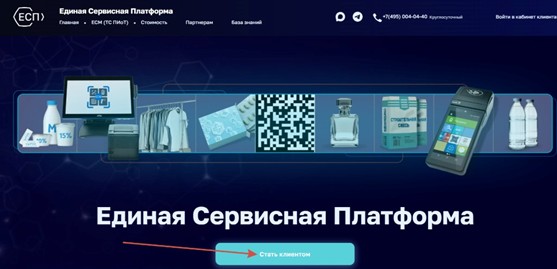
Прямой вход в уже созданный кабинет также доступен по адресу lk.ao-esp.ru.
Шаг 2. Подтверждаем телефон
Откроется форма «Регистрация». Система попросит указать номер мобильного телефона — на него придёт SMS с кодом подтверждения. Поле «Телефон» обязательно: без подтверждённого номера дальше пройти нельзя.
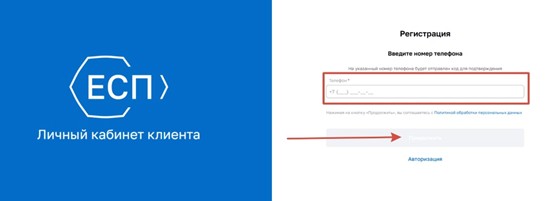
- введите номер в формате +7;
- нажмите «Продолжить» (нажатие означает согласие с политикой обработки персональных данных);
- введите код из SMS.
Дальше кабинет запросит данные организации и подтверждение через УКЭП (усиленную квалифицированную электронную подпись руководителя или уполномоченного лица). На практике это выглядит так:
- система предлагает проверить данные участника;
- вы выбираете нужную электронную подпись в диалоге криптопровайдера;
- подписываете согласие / подтверждение профиля.
Без успешной верификации УКЭП кабинет может остаться «недособранным»: часть функций (в том числе полноценная работа с пакетами и кассами) будет недоступна или ограничена. После подписания задайте пароль для входа — телефон + пароль станут вашими учётными данными.
Примечание: для работы с УКЭП в браузере заранее установите средства криптографии и плагин (КриптоПро и т.п.). Если подпись «не видит» сайт — сначала проверьте плагин и сертификат, а уже потом звоните в поддержку ЕСП.
Шаг 3. Проверяем профиль и добавляем e-mail
После входа откройте профиль пользователя (обычно через иконку профиля или раздел «Профиль»). В блоке «Контактная информация» должны быть телефон и адрес электронной почты.
Если поле «E-mail» пустое, нажмите «Добавить» и укажите рабочий ящик, на который реально приходят письма — туда уйдут уведомления, счета и служебные сообщения по подписке.
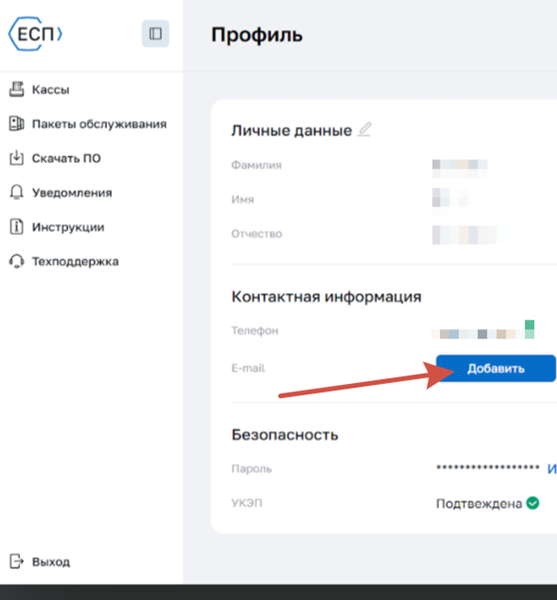
Почту лучше заполнить сразу, не откладывая на потом. Без подтверждённого e-mail оплатить пакет обслуживания система, как правило, не даст — об этом ниже.
В том же профиле можно сменить пароль и убедиться, что статус УКЭП отображается как «Подтверждена».
Шаг 4. Переходим к пакетам обслуживания
В левом меню личного кабинета выберите пункт «Пакеты обслуживания». Туда же можно попасть с экрана «Кассы»: если лицензии ещё нет, система покажет статус вроде «Нет лицензии» и кнопку «Купить пакеты обслуживания».
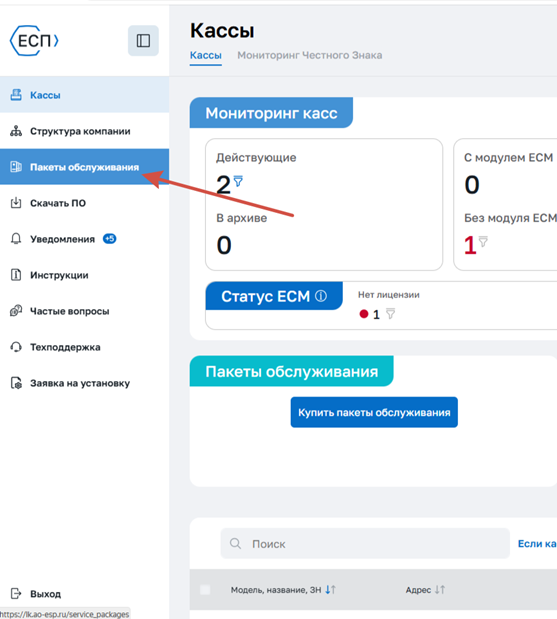
На странице пакетов обычно два варианта:
- «Для физических касс» — классические ККТ в торговом зале;
- «Для облачных касс» (E-com) — облачные / интернет-кассы с отдельными лимитами по проверкам марок и сменам ФН.
Выберите нужный тип. Для обычной розничной кассы берите пакет «Для физических касс». Укажите количество (по числу касс, на которые планируете лицензию) и добавьте позицию в корзину — иконка корзины рядом с счётчиком количества.
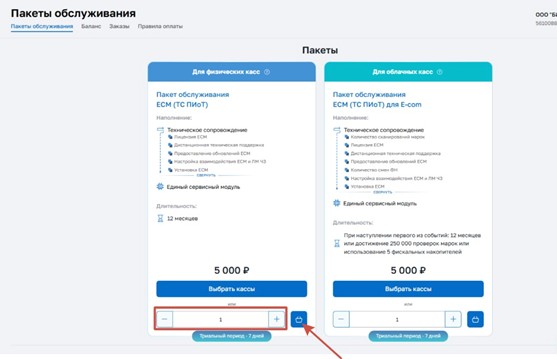
Можно сначала нажать «Выбрать кассы» и отметить конкретные ККТ (если они уже видны в кабинете), а можно купить пакет на будущее и привязать к оборудованию позже. Список касс в ЛКК появляется не у всех сразу: для Эвотор, АТОЛ и MSPOS данные часто подтягиваются при согласии на получение сведений от производителя; остальные ККТ, как правило, «всплывают» после установки ЕСМ.
Шаг 5. Указываем код партнёра и оплачиваем
В корзине проверьте название пакета, срок и сумму. Обязательно найдите поле «Код партнера» и введите:
92391
Затем примените код и только после этого переходите к оплате.
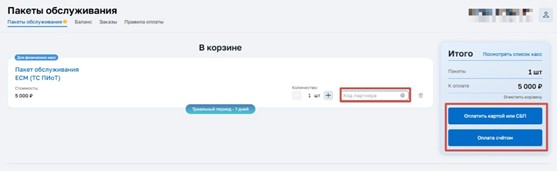
Способы оплаты в кабинете:
- картой или через СБП — быстрее всего, лицензия и заявка «оживают» почти сразу после успешного платежа;
- оплата счётом — удобно для юрлица, но банк может провести платёж несколько дней. Если модуль нужен срочно, лучше карта или СБП.
После оплаты посмотрите вкладку «Заказы» в разделе пакетов: статус должен стать «Оплачен». Если закрыли счёт до оплаты — документ обычно лежит там же, его можно открыть повторно.
Важно: если сервисный центр просит сумму, отличную от 5 000 ₽ за пакет, сверьте чек с тарифом ЕСП и при расхождении напишите на support@ao-esp.ru. Официальная оплата ЕСМ идёт только через личный кабинет платформы.
Если e-mail не добавлен
Попытка оформить подписку без адреса почты обрывается предупреждением: «Для оформления подписки необходимо добавить e-mail». Нажмите «Перейти к добавлению», укажите и подтвердите почту в профиле, затем вернитесь в корзину и повторите оплату.
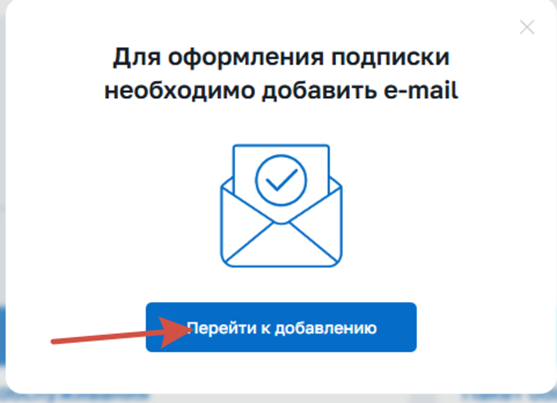
Именно поэтому e-mail лучше внести ещё на этапе профиля — так не придётся прерывать оплату на полпути.
Шаг 6. Что делать после оплаты
Дальше есть два рабочих пути.
Самостоятельная установка. В меню откройте «Скачать ПО», выберите тип кассы, кассовое ПО и операционную систему, скачайте дистрибутив ЕСМ. Подробные инструкции по установке лежат в разделе «Инструкции» (в том числе по настройке кассового ПО под ТС ПИоТ). Если модуль уже стоит на кассе, повторно качать его не нужно — после оплаты лицензия обычно активируется автоматически.
Установка силами партнёра. Если при покупке указан код 92391, заявка на установку, как правило, уходит сервисному партнёру автоматически. Партнёр назначает инженера (по регламенту ЕСП — в пределах рабочих часов). Дополнительно платить за установку не нужно: она входит в пакет. Если код не указывали, заявку можно создать вручную:
- раздел «Техподдержка» или «Заявка на установку»;
- тема обращения «Заявка на установку и настройку ТС ПИоТ инженером»;
- в тексте при необходимости допишите код партнёра 92391 и адрес точки.
Подготовка инфраструктуры (обновление прошивки ККТ, кассового ПО до версии, совместимой с «Честным знаком», и т.п.) в стоимость пакета не входит — это делают самостоятельно или через сервисную организацию отдельно.
Закрывающие документы (УПД) появляются после установки и настройки ЕСМ; предварительный просмотр доступен в кабинете, обмен через ЭДО.
Где искать ответы, если что-то пошло не так
В левом меню есть раздел «Частые вопросы». Там собраны разборы типовых ошибок при проверке кодов маркировки (403 — нет активной лицензии, 407 — блокировка процедурой аутентификации ТС ПИоТ, сбои регистрации ЕСМ, проблемы с ЛМ ЧЗ, сертификатами SSL и др.), а также ответы про покупку лицензий, срок действия и повторную установку.
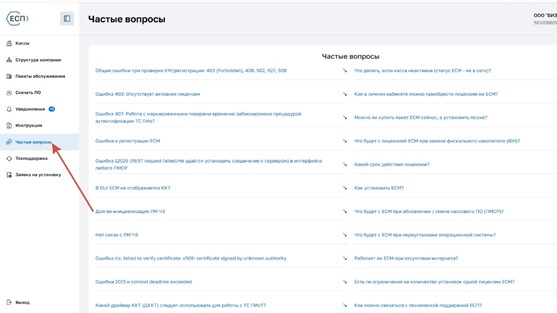
Если готового ответа нет — «Техподдержка»: создайте обращение, приложите скриншоты и серийный номер кассы. Круглосуточный телефон ЕСП: +7 (495) 004-04-40, почта поддержки: support@ao-esp.ru.
Краткий чек лист
Чтобы не пропустить ключевые действия, пройдите по списку:
- зарегистрировались на ao-esp.ru / lk.ao-esp.ru и подтвердили телефон;
- подписали данные организации УКЭП и задали пароль;
- добавили и подтвердили e-mail в профиле;
- выбрали пакет ЕСМ (физическая или облачная касса);
- в корзине указали код партнёра 92391;
- оплатили картой, СБП или по счёту;
- скачали ПО или дождались инженера по заявке;
- после установки проверили в разделе «Кассы», что статус ЕСМ «В Сети».
Заключение
Регистрация в личном кабинете ЕСП и покупка пакета обслуживания — это не формальность «для галочки», а обязательная точка входа в работу с ЕСМ (ТС ПИоТ). Без кабинета нет лицензии, без лицензии касса не проходит проверки маркировки так, как требует контур «Честного знака».
Самые частые потери времени на этом пути — пустой e-mail перед оплатой и забытый код партнёра. Если сразу заполнить профиль и указать 92391, заявка уходит «своим» специалистам, а установка модуля идёт по сервисной модели, уже включённой в стоимость пакета. Дальше остаётся довести кассовое ПО до совместимой версии, поставить ЕСМ и убедиться в кабинете, что касса в статусе «В сети» — и можно спокойно продавать маркированный товар без сюрпризов на экране кассира.
Часто задаваемые вопросы
Зачем нужен личный кабинет ЕСП, если ЕСМ устанавливает инженер?
Через личный кабинет (lk.ao-esp.ru) проходит всё: покупка лицензии, скачивание дистрибутива, подача заявки на установку и мониторинг статусов касс. Без оплаты пакета в кабинете лицензия не активируется, и ЕСМ не сможет проверять коды маркировки в «Честном знаке».
Сколько стоит пакет ЕСМ и на какой срок?
Стандартный пакет для физической кассы — 5 000 ₽ за 12 месяцев. Для облачных (e-com) касс действует отдельный тариф с лимитами по сканированиям марок и сменам ФН. Пробный период — 7 дней, кнопка видна на карточке пакета.
Что будет, если не указать код партнёра 92391 в корзине?
Платформа сама назначит обслуживающую организацию по региону. Связаться с «нужным» инженером или сервисным центром после этого будет сложнее. Чтобы заявка на установку ушла конкретному партнёру, код вводят до нажатия кнопки оплаты.
Почему оплата пакета прерывается с ошибкой про e-mail?
Система требует подтверждённый e-mail перед оформлением подписки. Если поле пустое, появляется предупреждение «Для оформления подписки необходимо добавить e-mail». Нужно перейти в раздел «Профиль», добавить и подтвердить почту, затем вернуться в корзину.
Нужно ли платить отдельно за установку ЕСМ инженером?
Нет. Если при покупке пакета указан код партнёра 92391, заявка на установку уходит сервисному партнёру автоматически и входит в стоимость пакета. Отдельно оплачивается только подготовка инфраструктуры: обновление прошивки ККТ и кассового ПО до совместимой версии.