
Инвентаризация основных средств (ОС) в 1С:ERP — это сверка наличия по факту и состояния основных средств организации с данными бухгалтерского учёта.
Цель инвентаризации:
- выявить излишки и недостачи ОС;
- зафиксировать расхождения между учётными данными и фактическим наличием ОС;
- актуализировать сведения о местонахождении ОС и материально-ответственных лицах;
- подготовить данные для финансовой отчётности.
Для проведения инвентаризации ОС в системе предназначен документ «Инвентаризация ОС».
Несколько важных нюансов:
- Инвентаризацию можно проводить по МОЛ или по подразделению в целом.
- Если в ходе инвентаризации обнаружились объекты, не учтённые в бухгалтерии (например, купленные за наличный расчёт без документов), их оформляют отдельным документом «Принятие к учёту ОС».
- Перед началом убедитесь, что в системе корректно настроены аналитика учёта (организация, МОЛ, подразделение) и права доступа у пользователей, которые проводят инвентаризацию.
Рассмотрим процесс оформления документа «Инвентаризация ОС» в 1С:ERP.
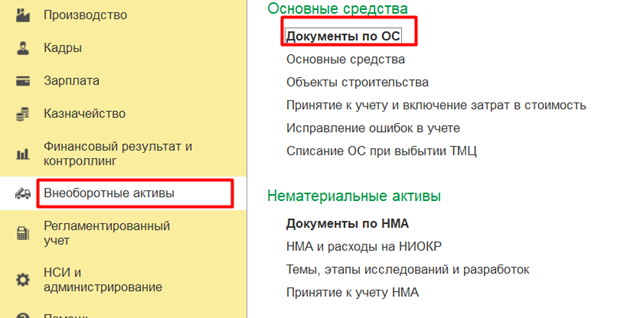
Инвентаризация ОС в 1С:ERP проводится через документ «Инвентаризация ОС» (раздел «Внеоборотные активы» → «Документы по ОС»). Документ содержит три вкладки: «Основное» (подразделение, МОЛ, период, операция), «Основные средства» (список объектов с учётными и фактическими данными), «Инвентаризационная комиссия». Строки заполняются кнопкой «Заполнить» по остаткам ОС, вручную или через «Подобрать». После проведения документа на его основании создаются итоговые документы: «Принятие к учёту ОС» (излишки), «Перемещение ОС», «Переоценка ОС», «Списание ОС» (недостачи). Печатные формы: ИНВ-1 (инвентаризационная опись), ИНВ-18 (сличительная ведомость), ИНВ-22 (приказ о проведении).
Шаг 1. Создадим документ «Инвентаризация ОС»
Документ создадим через раздел «Внеоборотные активы» → «Документы по ОС» → «Создать». См. «Рисунок №1».
Шаг 2. Заполним вкладки документа.
Документ содержит три вкладки:
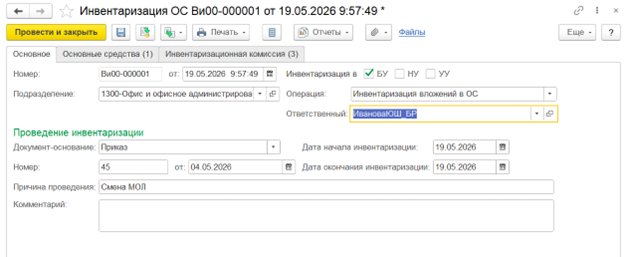
- См. «Рисунок №2» «Основное»:
- Подразделение — укажем подразделение, в котором проводится инвентаризация;
- Признаки учёта (БУ/НУ/УУ).
- -основание:
- Номер и дата, дата начала и окончания инвентаризации — заполним номер и дату документа-основания.
- Причина проведения — заполним в свободной форме.
- Комментарий — заполняется в свободной форме при необходимости.
- Операция — может принимать значения: «Инвентаризация ОС», «Инвентаризация вложений в ОС», «Инвентаризация незавершенного строительства».
- Ответственный — заполняется автоматически.
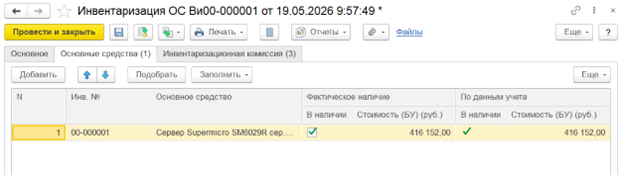
2. См. «Рисунок №3» «Основные средства»:
Основное средство — выберем объект ОС.
Добавить можно:
- вручную через кнопку «Добавить»;
- через кнопку «Подобрать» (в т. ч. объекты, не числящиеся в учёте);
- автоматически через кнопку «Заполнить» (по остаткам ОС).
«По данным учёта» — стоимость ОС по данным учёта.
«Фактическое наличие» — заполняется при обнаружении расхождений.
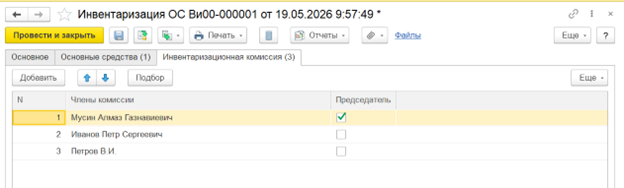
3. См. «Рисунок №4» «Инвентаризационная комиссия»:
Заполним через кнопки «Добавить» или «Подбор» из справочника «Физические лица».
- Председатель комиссии отметим флажком.
Шаг 3. Печать документов
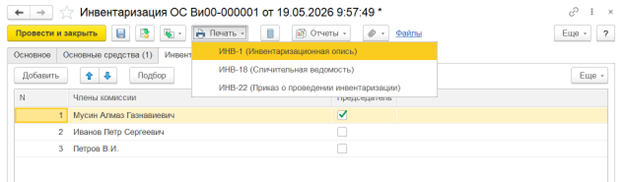
См. «Рисунок №5». После заполнения данных и записи документа нажмём кнопку «Печать» для печати необходимых документов:
- ИНВ-1 «Инвентаризационная опись». Это первичный документ, в котором фиксируется фактическое наличие активов на дату проверки (наименование, количество, единицы измерения). Опись подписывают члены комиссии и материально ответственное лицо (МОЛ).
- ИНВ-18 «Сличительная ведомость». Документ, в котором подробно сравниваются учётные и фактические данные по каждой позиции, выявляются расхождения (излишки или недостачи).
- ИНВ-22 «Приказ о проведении инвентаризации» — это приказ о начале инвентаризации (состав комиссии, сроки, объекты проверки).
- На основании комплекта документов, подготовленного комиссией, руководитель издаёт приказ/распоряжение по организации, в котором закрепляет окончательное решение по урегулированию расхождений.
Проведём документ.
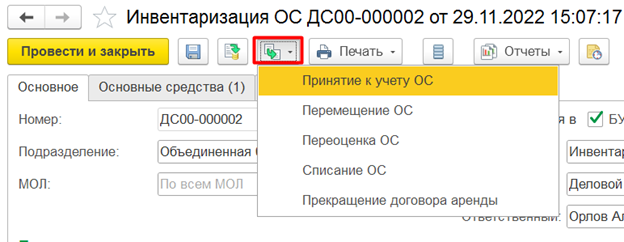
После инвентаризации оформляют документы, чтобы зафиксировать итоги и на их основе скорректировать бухгалтерский учёт, по кнопке «Создать на основании» из документа «Инвентаризация ОС». См. «Рисунок №6»:
- Принятие к учёту ОС. Если инвентаризация выявила излишки (фактическое наличие больше учётного), их нужно оприходовать. Для этого на основании выводов комиссии и сличительной ведомости оформляют приходный документ «Принятие к учёту ОС».
- Перемещение ОС. Если по итогам проверки выяснилось, что объект физически находится в одном месте, а в учёте числится за другим материально ответственным лицом (или наоборот), оформляется документ на внутреннее перемещение (например, «Перемещение ОС»).
- Переоценка ОС. Инвентаризация сама по себе не является основанием для переоценки (изменения стоимости). Переоценка проводится по другим правилам (например, при изменении рыночных цен). Но её результаты могут стать поводом для пересмотра учётных оценок — например, если после переоценки выявились излишки или обесценение активов.
- Списание ОС. При выявлении недостачи, порчи, морального или физического износа, а также объектов, которые невозможно использовать, оформляется документ «Списание ОС» в 1С:ERP. При необходимости дополнительно оформляют внутренние акты комиссии о причинах недостачи/порчи (в рамках регламента организации).
- Прекращение договора аренды. Если ранее договор аренды был оформлен на ОС из инвентаризации, можно оформить «Прекращение договора аренды» на основании «Инвентаризации ОС». Только для арендованных ОС.
Часто задаваемые вопросы
Как выбрать, заполнять список ОС вручную или через «Заполнить»?
Кнопка «Заполнить» — самый быстрый способ: система автоматически подтягивает все основные средства по остаткам в 1С:ERP с учётом выбранного МОЛ или подразделения. Используйте её как отправную точку. Кнопка «Добавить» нужна, когда вы хотите включить в опись отдельные объекты выборочно. Кнопка «Подобрать» пригодится, если нужно добавить ОС, ещё не числящиеся в учёте (например, обнаруженные в ходе фактической проверки).
Что сделать, если при инвентаризации найдены ОС, которых нет в учёте?
Объекты, не учтённые в бухгалтерии (купленные за наличный расчёт без документов или иным образом оказавшиеся вне учёта), оформляются отдельным документом «Принятие к учёту ОС». Его можно создать на основании документа «Инвентаризация ОС» через кнопку «Создать на основании» — это самый быстрый способ. До начала инвентаризации убедитесь, что аналитика учёта (организация, МОЛ, подразделение) в системе настроена корректно.
Можно ли провести инвентаризацию только по одному МОЛ, не по всему подразделению?
Да. Документ «Инвентаризация ОС» позволяет выбрать в качестве разреза либо материально ответственное лицо (МОЛ), либо подразделение в целом. Если вам нужна инвентаризация только по конкретному МОЛ — выберите его в соответствующем поле вкладки «Основное», и кнопка «Заполнить» подтянет только его объекты.
Что происходит с учётными данными после проведения инвентаризации?
Сам документ «Инвентаризация ОС» только фиксирует расхождения, но не вносит изменений в учёт автоматически. Для корректировки учётных данных на основании документа создаются отдельные документы: «Принятие к учёту ОС» при излишках, «Списание ОС» при недостачах, «Перемещение ОС» при расхождениях в местонахождении. Переоценка, если она требуется, оформляется по отдельным правилам и не является прямым следствием инвентаризации.
Специалисты компании «1С:БИЗНЕС РЕШЕНИЯ» помогут Вам освоить все возможности 1С:ERP, помогут установить и настроить программу, проведут бесплатную демонстрацию и ответят на вопросы!
Узнайте подробнее о возможностях программы и получите бесплатную консультацию!