

- Поиск пациента
Для поиска пациента в электронной регистратуре необходимо перейти по разделу: Регистратура – Поиск медицинской карты. С помощью этого раздела вы сможете:
● изменить основную информацию по существующим пациентам;
● создать карточку новому пациенту;
● просмотреть основную информацию пациентов.
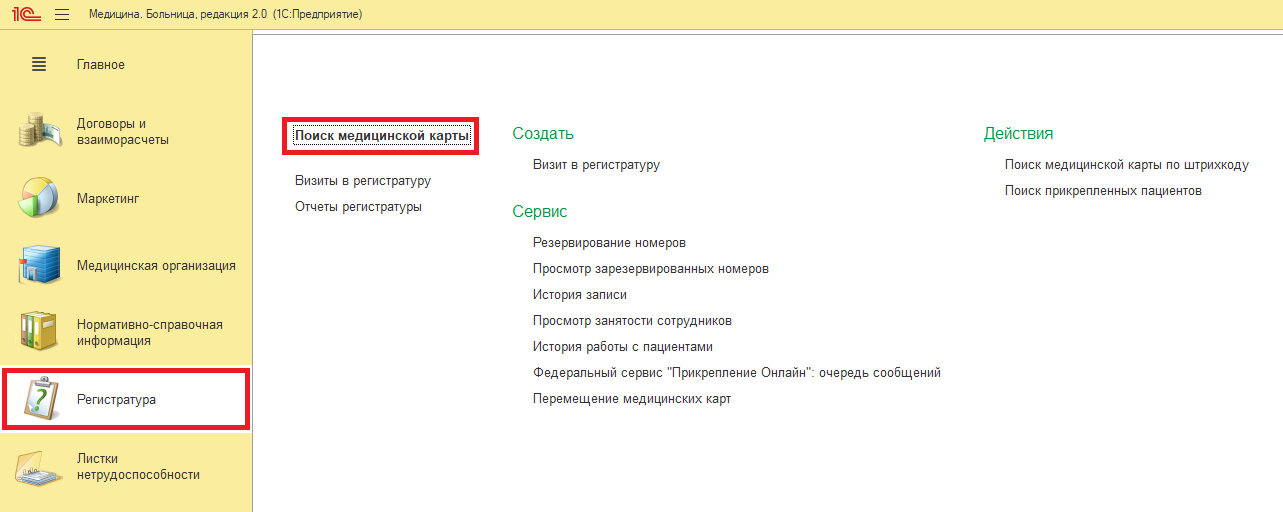
ВАЖНО! Создание нового пациента без первоначального поиска в базе данных невозможно.
В открывшейся форме Поиск медицинской карты следует выполнить поиск карточки путем ввода тех или иных полей формы документа: ФИО, поиск по карте, поиск по данным полиса, либо поиск по ДУЛ (документы, удостоверяющие личность).

Например: осуществим поиск по фамилии, для этого в строке Ф.И.О введем первые буквы из фамилии искомого пациента, затем нажмем кнопку Enter. Справа на экране появится окно с подбором подходящих по фамилии вариантов.
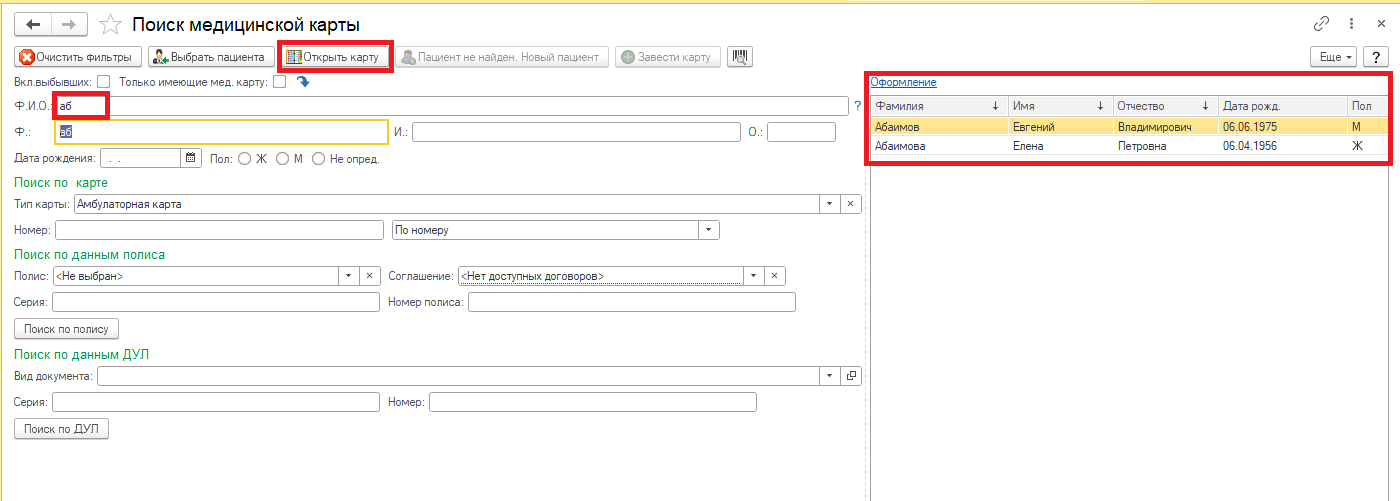
Когда пациент будет найден, необходимо выбрать его из списка в правой области и воспользоваться кнопкой Открыть карту (под заголовком формы). Чтобы очистить/сбросить поиск, воспользуйтесь командой 
Если искомый пациента не нашелся в базе данных, кнопка Пациент не найден. Новый пациент станет активной, и теперь вы сможете создать нового пациента.
2. Создание пациента
Для создания пациента необходимо нажать на кнопку 
Вам сразу откроется форма для создания новой карточки -- Заведения карты <Новый пациент>. Обязательные поля для ввода подсвечиваются красной линией 
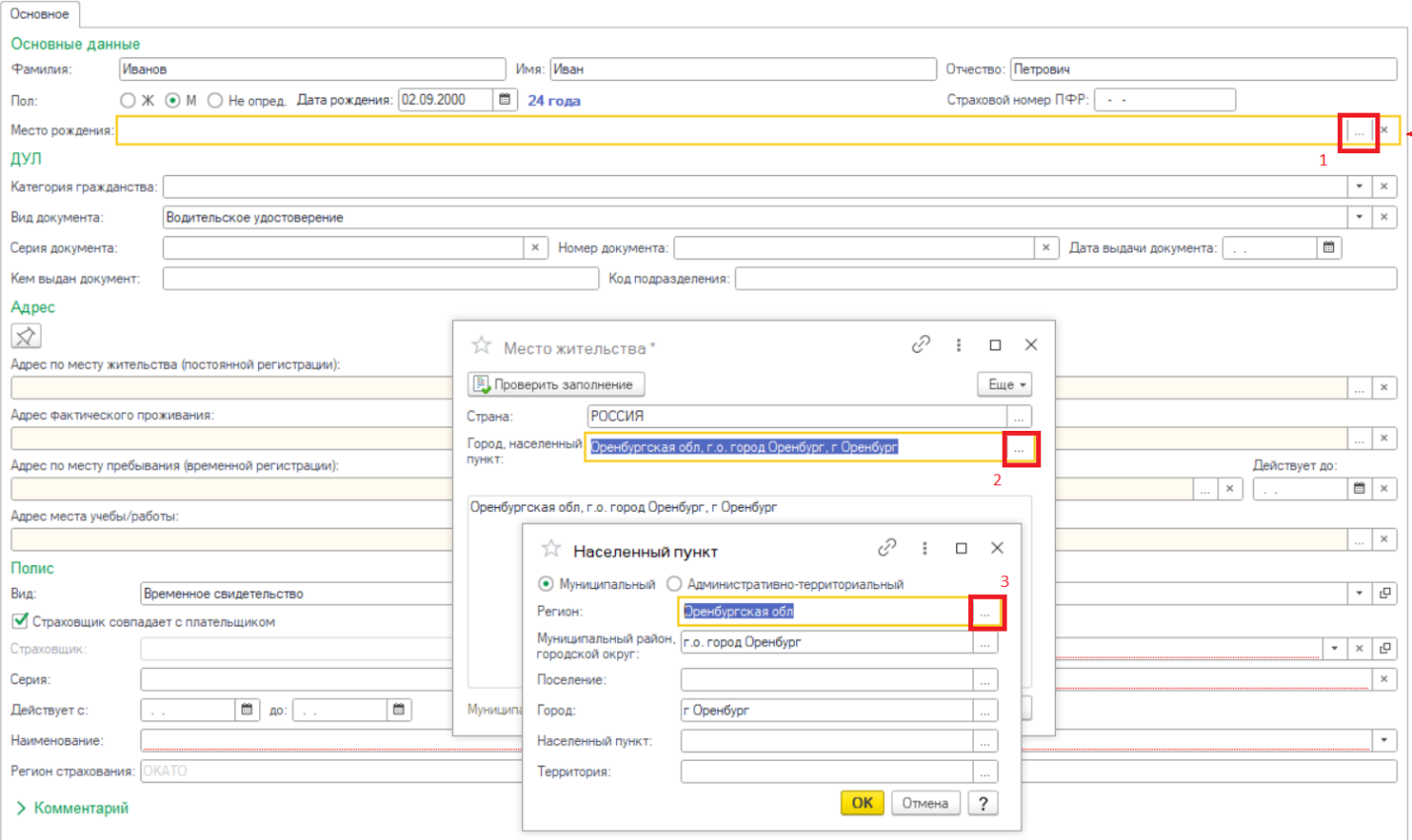
Место Рождения.
С помощью классификатора необходимо указать место рождения нового пациента. Кнопка Проверить заполнение позволит проверить действительность адреса.
Документ, удостоверяющий личность.

Адрес.
В случае если Фактический адрес совпадает с адресом Регистрации и наоборот, можно воспользоваться соответствующей командой --  . Тогда адрес регистрации или фактический будут продублирован автоматически.

Полис.
Если Страховщик совпадает с плательщиком, то нужно установить одноимённый флаг, как показано в примере ниже. Соглашение нужно выбрать в соответствии с принадлежностью полиса той или иной страховой компании. Также нужно внести Номер полиса и Действует с по данным страхового полиса.

Контакты.
В данном разделе можно указать номер телефона пациента. Также в программе есть возможность заполнить больше одного номера, для этого нужно нажать кнопку Добавить.
Флаг Основной указывает на то, что этот номер используется как основной для способа связи с пациентом. Опция Использовать рассылки указывает на то, что для текущего номера доступно смс-уведомление пациента.

Также в карточке пациента есть возможность указать социальный статус, дополнительную информацию для работающих, образование, семейное положение.


Если у пациента есть группа инвалидности или есть льготы, данную информацию можно внести в документ как показано на образце.

Если пациент ребенок или недееспособное лицо необходимо указать Представителя, для этого нажмите на кнопку Добавить, ФИО представителя можно внести вручную или выбрать из базы если представитель есть в списке пациентов, затем выбрать Вид документа и заполнить поля Серия документа, Номер, Дата выдачи, Кем выдан.


Можно указать место хранения и если есть необходимость -- к карте можно добавить комментарий.
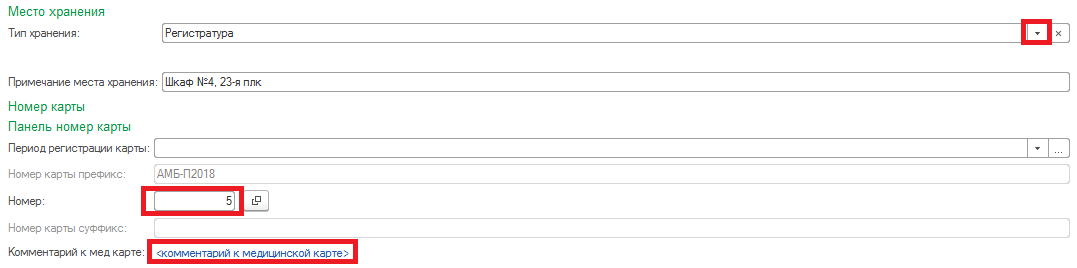
Сведения об ошибках при заведении карты будут отображены внизу списка после её заполнения.

После ввода всех полей для сохранения медицинской карты нужно нажать 
Далее откроется введенная форма медицинской карты и выйдет сообщение об отсутствии у пациента согласия на обработку персональных данных. Вы можете согласиться и сразу создать согласие, нажав на кнопку Да или нажать на кнопку Нет и распечатать согласие в составе комплекта документов.

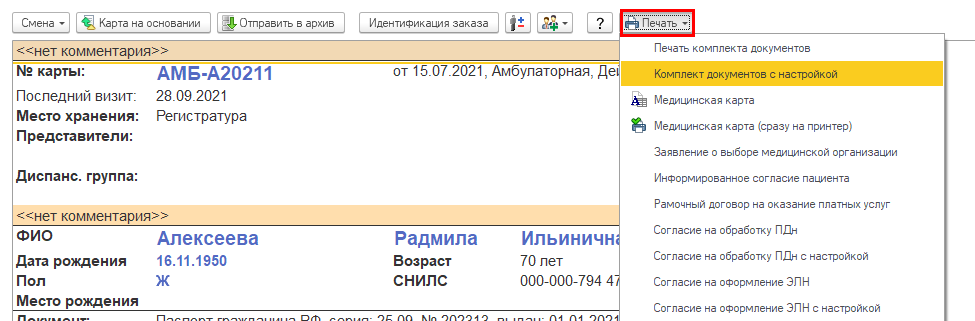
После создания пациента необходимо распечатать необходимые документы. Для этого нажмите кнопку Печать. Например, используем команду Комплект документов с настройкой, эта опция позволяет самостоятельно отрегулировать виды документов и количество копий перед отправкой на печать.
Специалисты компании «1С:БИЗНЕС РЕШЕНИЯ» помогут Вам освоить все возможности программ 1С, помогут установить, проведут бесплатную демонстрацию программ и ответят на вопросы!
Узнать подробнее о возможностях программы и заказать бесплатную демонстрацию можно по ссылке или по телефону +7(3532)43-05-17.