
Работа в 1С:Предприятие через Интернет (бренд 1С:Фреш, портал 1cfresh.com) означает, что информационная база физически находится в инфраструктуре оператора: обновления платформы и конфигураций, а также инфраструктурные процедуры сохранности выполняются без участия вашего серверного администратора. Компания перестаёт администрировать «свой SQL», однако остаётся ответственной за то, какие именно снимки учёта ей доступны, как долго они живут в облаке и как получить переносимый файл — особенно перед отчётным периодом, сменой тарифа или возвратом в локальную установку.
Зачем думать о копиях, если база уже в облаке
Отказ от локального сервера не убирает типовые риски для учёта:
- массовая ошибка пользователя или интеграции;
- неудачное обновление или перенос данных из другого контура;
- потребность откатиться к состоянию «накануне закрытия месяца»;
- корпоративное правило хранить собственную копию вне площадки оператора;
- миграция с Фреша на установку у себя или к другому провайдеру — нужен согласованный контейнер выгрузки.
В экосистеме сервиса заложено несколько параллельных контуров сохранности: операторский суточный снимок, персональные архивы абонента в облаке и вывод данных на рабочую станцию пользователя.
Четыре контура сохранности данных в 1С:Фреш
1. Операторский (системный) — выполняется автоматически суточным циклом; размещается на внешних носителях ЦОД; управление только у администрации сервиса, абонент к файлам не допускается.
2. По календарю абонента — запускается по расписанию владельца; хранится на стороне провайдера; параметры задаются в Менеджере сервиса.
3. По запросу пользователя — создаётся командой из учётного приложения или из кабинета; остаётся в облаке до скачивания или восстановления.
4. Прямая выгрузка на ПК — команда в разделе «Администрирование» формирует ZIP с XML для последующей загрузки в локальную информационную базу той же продуктовой линии.
Операторский контур закрывает аварии инфраструктуры. Он не заменяет персональный архив: абонент не выбирает дату такого снимка, восстановление инициируется через линию поддержки сервиса.
Календарное архивирование и снимок по запросу в актуальной документации распространяются на любые приложения абонента; различия в меню связаны с конфигурацией, а не с «запретом для ЗУП/БП». Реальные ограничения задаёт тариф и оплаченные услуги — см. следующий раздел.
При активной подписке на архивирование по расписанию доступны:
- автоматические снимки по выбранной периодичности (день, месяц, год и сочетания);
- ручной снимок «на сейчас»;
- загрузка файла архива на компьютер;
- развёртывание нового приложения из выбранной точки во времени.
Подписка и тариф: что реально включено
Наличие пункта «Резервное копирование» в интерфейсе не доказывает, что ночной архив уже создаётся. Набор возможностей определяет действующая подписка на 1cfresh.com или у партнёра на платформе 1cFresh. Перед проверкой или «обнулением» учёта откройте свойства приложения и прочитайте предупреждения сервиса.
Бесплатный тестовый режим. Для таких абонентов плановое архивирование по календарю может не выполняться. Форму расписания в кабинете заполнить можно, но задания начнут отрабатывать после перехода на коммерческий тариф с услугой копирования по расписанию. Пока действует тест, опирайтесь на:
- снимок по запросу (перед критичными действиями);
- скачивание уже созданного архива в файл;
- выгрузку в локальную версию изнутри приложения.
Суточный операторский цикл при этом обычно продолжается — это «чёрный ящик» без вашего доступа, а не замена архива «на вчера».
Коммерческие тарифы с календарём. После оплаты нужной услуги сервис формирует архивы в заданном окне. На публичном 1cfresh.com ночной интервал по умолчанию часто укладывается между 2:00 и 8:00 по часовому поясу, указанному при создании приложения. Окно можно сузить или расширить, задать дневную, месячную и годовую ротацию и лимиты хранения — см. материал о расписании.
Почему «ежедневного» снимка может не оказаться при оплаченной подписке:
- в момент задания в базе ещё идут сеансы — операция переносится (день без архива; для месячной/годовой точки сервис обычно повторяет попытку);
- включена опция «только в дни работы пользователей» — без входов за сутки дневной снимок не создаётся;
- большой объём данных и узкое ночное окно — смотрите журнал событий архивирования в карточке приложения, при необходимости расширьте интервал;
- закончилась подписка: пока есть хотя бы одна действующая услуга, данные и персональные архивы сохраняются; если все подписки прекращены, через 45 суток приложения и связанные архивы могут быть удалены (уточняйте в актуальной справке).
Партнёрские облака 1cFresh. Принцип уровней тот же, но названия пакетов, включение календаря в минимальный тариф и глубина хранения могут отличаться от публичного портала. Это предмет договора с оператором, а не только общих статей фирмы «1С».
Практический вывод: на тесте не ждите ночной архив по календарю; на платном пакете не предполагайте снимок каждые сутки без просмотра журнала и без ручной точки перед отчётностью.
Сколько персональных архивов держит облако
Ниже — правила для снимков абонента на серверах провайдера (календарные и созданные вручную). Детальная таблица — на 1cfresh.com; сжато:
- Файл первичной загрузки (если приложение подняли из выгрузки при переносе в сервис) — сохраняется у оператора вместе с данными, пока действует подписка.
- Годовые точки — при интерактивной работе в течение года; по умолчанию остаются 3 последних годовых архива (верхний предел настраивается вместе с расписанием).
- Месячные — при входах в календарный месяц; по умолчанию 2 последних (в настройках до 6).
- Дневные — при входах за сутки; по умолчанию 3 последних (до 10 при настройке).
- Созданные вручную — хранятся 10 последних снимков по запросу.
На стороне провайдера архивы лежат в зашифрованном виде. На сторонних площадках 1cFresh глубину ротации уточняйте у оператора.
Снимок копии «здесь и сейчас» по запросу
Внутри приложения 1С (базы)
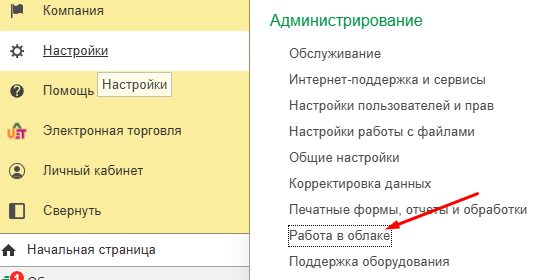
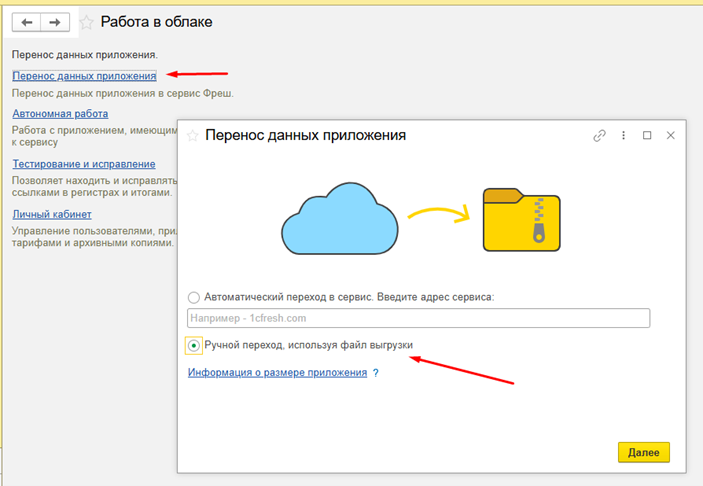
1. Настройки → Администрирование → Работа в облаке → Перенос данных приложения (Ручной переход, используя файл выгрузки). В зависимости от конфигурации путь может отличаться
2. Указать нужные параметры, подтвердить операцию, выбрать каталог и дождаться завершения (длительность зависит от объёма).
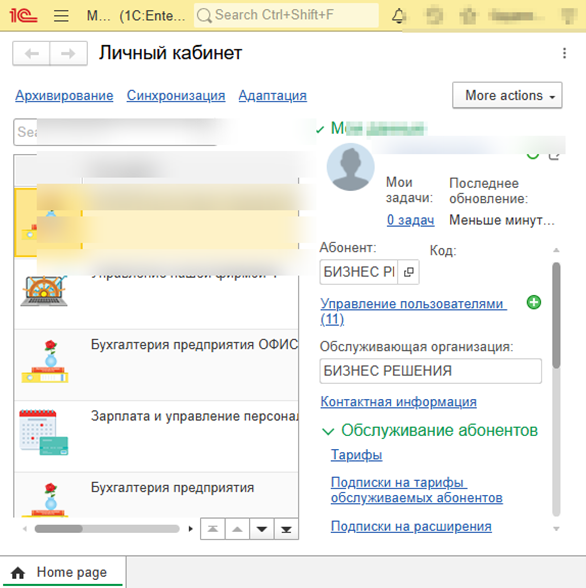
Из Менеджера сервиса (переход по Личный кабинет со страницы «Мои приложения»):
1. Открыть свойства нужного приложения.
2. Резервное копирование → Создать резервную копию.
3. Подтвердить и дождаться окончания.
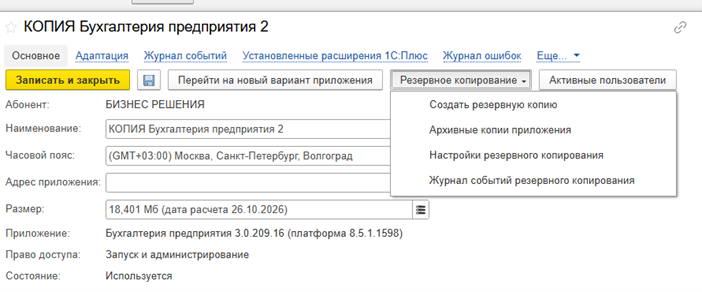
Имеет смысл создавать такой снимок перед массовым импортом, обновлением, экспериментом с обработками и перед сдачей регламентированной отчётности — даже если календарь уже настроен.
Календарь архивирования
В Менеджере сервиса → карточка приложения → Резервное копирование → Настройки резервного копирования задают расписание и сохраняют параметры. Если в карточке указано, что автоматическое копирование не выполняется, сначала нужен оплаченный тариф с этой услугой (типичный случай — окончание тестового периода).
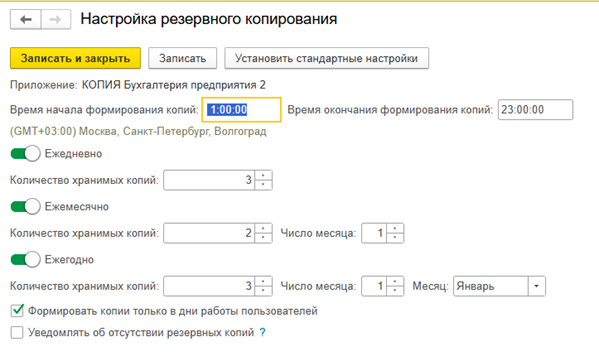
Снимки по календарю остаются в облаке и не скачиваются на ПК при каждом запуске. На коммерческом тарифе разумная связка: календарь в сервисе + ручная точка перед отчётностью + регулярное сохранение файла архива или ZIP-выгрузки на носитель вне облака. На тесте вместо календаря — только ручные снимки и локальная выгрузка.
Восстановление: всегда новое приложение
Список архивов — в Менеджере сервиса: Ещё → Архивные копии приложений (то же название можно набрать в глобальном поиске Ctrl+Shift+F).
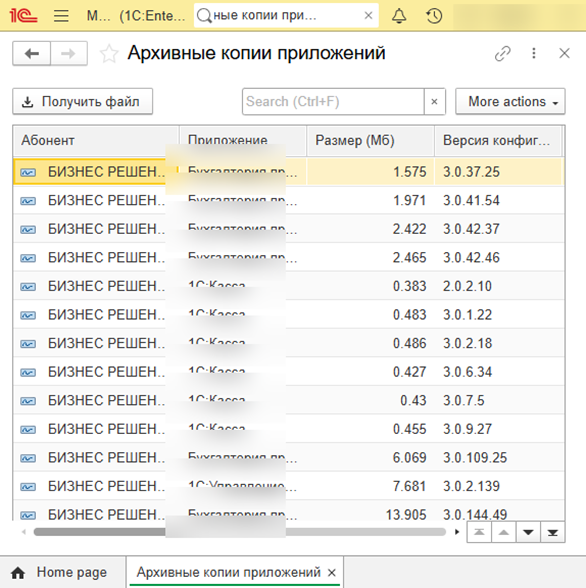
Для выделенной строки доступны:
- Получить файл — сохранить архив на локальный компьютер;
- Восстановить приложение — поднять отдельное приложение с данными на момент снимка.
Текущая рабочая база не перезаписывается скрытно: появляется новый контур для проверки или для переключения пользователей после согласования. После операции новое приложение проходит этапы вроде «Конвертируется», затем «Используется»; уведомление уходит на e-mail владельца.
Перед решением на «боевом» контуре разумно развернуть копию в тестовом приложении, сверить остатки и ключевые документы, затем планировать переключение пользователей.
Локальная копия учёта: три сценария
1. Скачать файл архива из облака
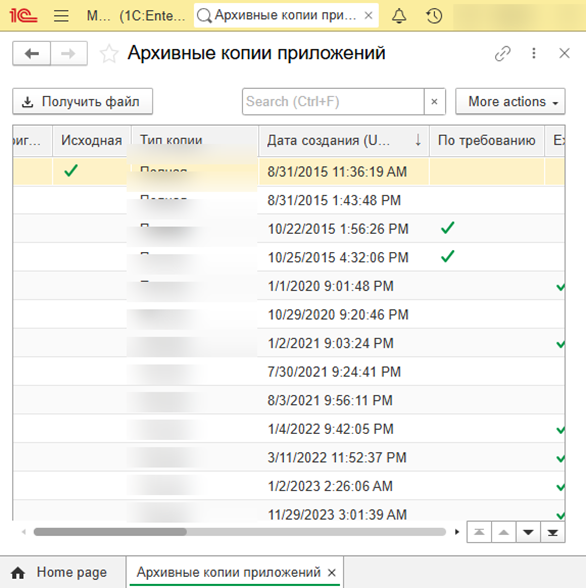
Если персональный снимок уже есть (по календарю или по запросу), в Архивные копии приложений выберите дату и нажмите Получить файл. Сохраните результат в каталог, который входит в ваш регламент (второй диск, NAS, корпоративное хранилище).
По регламенту сервиса это файл выгрузки (как правило, ZIP с XML внутри) — тот же класс данных, что и при выгрузке из приложения, а не «внутренний» формат хранения в ЦОД. Удобно, когда нужен полный переносимый пакет без повторного формирования из отдельных команд.
2. Выгрузка из приложения «в локальную версию»
Администрирование → Выгрузить данные в локальную версию. На ПК формируется упакованный набор XML для загрузки в локальную информационную базу той же линейки конфигурации.
Плюсы: доступно для любого приложения в сервисе; не упирается в лимит «три последних» облачных снимков. Минусы: время и объём операции; для проверки нужна локальная среда (платформа, конфигурация, лицензии) и загрузка по инструкции фирмы «1С». Подробности — в справке сервиса и материалах ITS.
Подходит при переходе из Фреша в коробку, передаче данных другому интегратору или когда нужен архив, не привязанный к инфраструктуре 1cfresh.
3. Пакет для первичной загрузки в сервис (data_dump)
Направление локальная база → Фреш: Переход в облачный сервис / Выгрузить данные для перехода в сервис, затем загрузка ZIP (часто `data_dump.zip`) через Загрузить базу в сервис в кабинете. Исходный файл миграции оператор также хранит — это опорная точка после переноса, но не замена регулярному архиву работающего приложения.
Для текущего учёта в облаке опирайтесь на пункты 1 и 2, а не на файл миграции годичной давности.
Чем облачная модель отличается от сервера в офисе
- Нет доступа к `1CV8.1CD` или таблицам СУБД: сохранность обеспечивают сервисные механизмы, а не задание SQL Agent.
- Подъём из облачного архива — обычно новое приложение, а не откат файла на месте.
- Обслуживающая организация не администрирует ваш «железный» сервер: типовые серверные процедуры (тестирование и исправление ИБ, внешнее тестирование в конфигураторе) недоступны; сбои инфраструктуры решаются силами поддержки 1С:Фреш (8 800 333-72-27, support@1cfresh.com).
- Очистка кэша при проблемах с отчётностью выполняется в браузере и учётной записи документооборота, а не на сервере 1С у клиента.
Партнёрское облако на 1cFresh, как правило, повторяет эту модель; сроки и тарифы — у оператора.
Что нельзя принять за полноценный архив учёта
- Выгрузка только конфигурации (`.cf`) или расширения без документов и остатков.
- Скриншоты, печатные формы, фрагменты отчётов в Excel.
- Единственная надежда на операторский суточный снимок без персональных архивов и без локальной копии.
- Уверенность, что «в Фреше всё сохраняется каждую ночь», без проверки подписки (тест) и журнала архивирования (платный пакет).
- Один файл миграции в облаке годами без обновления переносимых архивов.
Рекомендуемый порядок действий
1. Сверьте подписку и карточку приложения — выполняется ли автоматическое архивирование; на тесте планируйте только ручные точки.
2. Настройте календарь на оплаченном пакете с услугой копирования; контролируйте журнал событий и активные сеансы в ночном окне.
3. Перед отчётностью и крупными изменениями — снимок по запросу (обязательно на тесте и при сбоях ночного задания).
4. Раз в квартал — сохраните файл архива или выполните ZIP-выгрузку и проверьте загрузку в тестовую локальную базу.
5. Храните копию вне одной площадки и следите за продлением подписки, чтобы облачные архивы не попали под удаление после прекращения всех услуг.
6. Назначьте ответственного и опишите порядок подъёма (кто создаёт новое приложение, кто сверяет остатки, когда переключают пользователей).
Чем может помочь «1С:БИЗНЕС РЕШЕНИЯ»
1. Диагностика. Какие подписки активны, видит ли карточка приложения автоматическое архивирование, что фиксирует журнал событий, нужен ли локальный регламент хранения файлов.
2. Настройка. Календарь в Менеджере сервиса, памятка по снимку «перед отчётностью», схема каталогов для скачанных архивов.
3. Проверка. Развёртывание в тестовое приложение или загрузка ZIP/XML в тестовую локальную базу.
4. Обучение. Владелец абонента и администратор понимают, где создать снимок и как получить файл.
5. Сопровождение. Контроль глубины хранения, помощь при миграции в/из Фреша.
Для кого материал особенно актуален
- компаниям на 1С:Фреш, которые ещё не выводили архив на свой носитель;
- организациям перед переходом с локальной базы или обратно в «коробку»;
- бухгалтерии и ИТ, которым нужна контрольная точка перед закрытием периода;
- абонентам на тесте и при переходе на коммерцию — чтобы не потерять промежуток без ночных снимков;
- организациям с несколькими приложениями — чтобы не перепутать архивы и лимиты ротации.
Итог
В 1С:Фреш учёт защищён наслоением контуров: операторские снимки, персональные архивы абонента (если позволяет подписка) и возможность вывести переносимый файл на свой ПК. Фраза «облако само сохранит всё каждую ночь» верна не для каждого тарифа и ломается при нарушении условий ночного задания. Лимиты ротации, последствия окончания подписки, подъём через новое приложение и локальный регламент — зона ответственности владельца абонента.
Специалисты «1С:БИЗНЕС РЕШЕНИЯ» помогут настроить календарь, выполнить контрольную выгрузку и проверить восстановление — чтобы архив во Фреше был рабочим инструментом, а не галочкой в чек-листе.